| | |  | Gut zu wissen: Hilfreiche Tipps und Tricks aus der Praxis prägnant, und auf den Punkt gebracht für Autodesk Produkte | | | |  | Cideon Solution Days: Zukunftsschmiede für digitales Engineering, eine Pressemitteilung
|
|
Autor
|
Thema: Aufkleber oder Bild rund einfügen? (4096 mal gelesen)
|
Blätschkapp
Mitglied

   Beiträge: 206
Registriert: 27.01.2010
dfbgdfgbdfgbdfbgdfbgdf
|

 erstellt am: 13. Dez. 2010 19:41
  <-- editieren / zitieren --> <-- editieren / zitieren -->   Unities abgeben: Unities abgeben:          
Hallo erstmal, ich zeichne gerade ein Motorrad Tachogehäuse, und was liegt da näher als auch ein Zifferblatt einzufügen. Das Zifferblatt wurde in CorelDraw 11 entworfen und dann als BMP exportiert. Wie man das Bild einfügen kann ist mir ja schon klar, sieht man ja auf dem Bild! Aber wie das Ganze mit der Funktion Aufkleber gehen soll, trotz durchlesen von Hilfe, keine blasse Ahnung! Drücke ich auf das Icon Aufkleber geht ein kleines Fensterlein auf, wo man auf ein Icon-Bild, Icon -Fläche, ein Kästchen-Auf Fläche aufbringen und ein Kästchen Angrenzende Flächen auswählen kann.
Aber wie kann ich nun das Bild als Aufkleber verwenden, bzw. dazu öffnen? Dann sieht man ja auch noch auf dem Bild die weisen Ecken. Kann man das irgendwie verhindern, so daß nur das runde Ziffernblatt zu sehen ist? Anbei beide Dateien! Ich benutze Inventor 2008 Pro! Gruß Blätschkapp Eine Antwort auf diesen Beitrag verfassen (mit Zitat/Zitat des Beitrags) IP |
Don Carlo
Mitglied
Konstruieren von Keramik und Glas
Beiträge: 451
Registriert: 17.12.2002 IV 11 Sp1+2+3
Amilo M3438G
1,73 GHz
1 GB RAM
NVIDIA GeForce 7600<P>
Wo ist mein Zeichenbrett?
|
erstellt am: 13. Dez. 2010 20:38 <-- editieren / zitieren --> Unities abgeben: Nur für Blätschkapp 
|
Michael Puschner
Moderator
Rentner
    

Beiträge: 13007
Registriert: 29.08.2003 Toshiba Encore mit MS Office
Ein Programm sollte nicht nur Hand und Fuß, sondern auch Herz und Hirn haben.
(Michael Anton)
|
erstellt am: 13. Dez. 2010 21:02 <-- editieren / zitieren --> Unities abgeben: Nur für Blätschkapp
Zitat:
Original erstellt von Blätschkapp:
... Drücke ich auf das Icon Aufkleber geht ein kleines Fensterlein auf, wo man auf ein Icon-Bild, Icon -Fläche, ein Kästchen-Auf Fläche aufbringen und ein Kästchen Angrenzende Flächen auswählen kann. ...
Ja nun, das ist doch ein ganz normaler IV-Dialog, der die Auswal von zwei Geometrien in der Grafik verlangt. Mit der Auswahl-Schaltfläche "Bild" wählt man das Bild aus und mit der Auswahl-Schaltfläche "Fläche" die Fläche auf die das Bild aufgebracht werden soll. Die Statuszeile gibt zudem unten links hierzu eindeutige Hinweise: 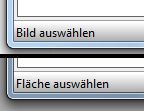 In diesem Falle braucht man also nach Starten des Befehls "Aufkleber" nur zweimal auf das Zifferblatt zu klicken.   Um nicht des Copyright von CW-Design zu verletzen, habe ich das Bild aus den IV-Samples verwendet. Das mit Copyright versehene Material habe ich aus dem Eröffnungsbeitrag gelöscht. Um nicht des Copyright von CW-Design zu verletzen, habe ich das Bild aus den IV-Samples verwendet. Das mit Copyright versehene Material habe ich aus dem Eröffnungsbeitrag gelöscht. Und grundsätzlich sollte man in einem IV-Dokument Bilder nicht verknüpfen sondern einbetten!  ------------------
Michael Puschner
Autodesk Inventor Certified Expert
Mensch und Maschine Scholle GmbH Eine Antwort auf diesen Beitrag verfassen (mit Zitat/Zitat des Beitrags) IP |
Blätschkapp
Mitglied
Beiträge: 206
Registriert: 27.01.2010
|
erstellt am: 14. Dez. 2010 01:31 <-- editieren / zitieren --> Unities abgeben:
@Ulrich und @Michael, Danke Danke und nochmals Danke!  Manchmal braucht man nur mal einen kleinen Denkanstoß damit man begreift wie es gehen soll! Ich hab immer gedacht man fügt das Bild in der Skizzenansicht ein, positioniert es und paßt es an die Größe an un das wars dann! Daß man aber dann aus der Skizze raus muß und dann das Bild nochmals mit der Aufkleberfunktion richtig einbeppen muß, da muß man aber auch erstmal drauf kommen. Und jetzt ist auch die Strichlinie vom Rahmen weg! Also wieder eine Frage weniger! Und das Ganze hatte noch etwas gutes, daß ich die Transparenzfunktion kennen gelernt habe und dann kalppt das auch mit runden Aufklebern! Bis ich alle Funktionen der 2008er Version kenne, gibt es bestimmt schon die Version 2050!  Danke nochmals euch beiden! Gruß Waldemar Eine Antwort auf diesen Beitrag verfassen (mit Zitat/Zitat des Beitrags) IP |
| Anzeige.:
Anzeige: (Infos zum Werbeplatz >>)
 |

 Foren auf CAD.de (alle Foren)


 |
| 


