Hot News:

Mit Unterstützung durch:

  Foren auf CAD.de (alle Foren)
  Rund um AutoCAD
  Radius icon

Antwort erstellen  Neues Thema erstellen
CAD.de Login | Logout | Profil | Profil bearbeiten | Registrieren | Voreinstellungen | Hilfe | Suchen

Anzeige:

Darstellung des Themas zum Ausdrucken. Bitte dann die Druckfunktion des Browsers verwenden. | Suche nach Beiträgen nächster neuer Beitrag | nächster älterer Beitrag
  
Gut zu wissen: Hilfreiche Tipps und Tricks aus der Praxis prägnant, und auf den Punkt gebracht für Autodesk Produkte
Autor Thema:  Radius icon (1453 mal gelesen)
steftensteig
Mitglied
Konstrukteur


Sehen Sie sich das Profil von steftensteig an!   Senden Sie eine Private Message an steftensteig  Schreiben Sie einen Gästebucheintrag für steftensteig

Beiträge: 121
Registriert: 28.02.2008

Verwende AutoCad 2009 LT
Solid Works 2007
(2012-Testweise)
IronCad V11

erstellt am: 16. Apr. 2009 15:58    Editieren oder löschen Sie diesen Beitrag!  <-- editieren / zitieren -->   Antwort mit Zitat in Fett Antwort mit kursivem Zitat    Unities abgeben: 1 Unity (wenig hilfreich, aber dennoch)2 Unities3 Unities4 Unities5 Unities6 Unities7 Unities8 Unities9 Unities10 Unities

Hallo Forengemeinde

Ich möchte mehrere Radienicon mit einem festen Radius anlegen.
Hab das mal bei einem Bekannten gesehen, der hat auf "Abrunden" (icon) gelkickt und dann sind eine ganze Reihe festgelegter Radien erschienen.
Nun bin ich am Suche, wie das funktioniert.
Arbeite mit Acad 2004 ( zuhause) und 2009 lt in der Arbeit.

Kann mir wer helfen?

Eine Antwort auf diesen Beitrag verfassen (mit Zitat/Zitat des Beitrags) IP

CADmium
Moderator
Maschinenbaukonstrukteur


Sehen Sie sich das Profil von CADmium an!   Senden Sie eine Private Message an CADmium  Schreiben Sie einen Gästebucheintrag für CADmium

Beiträge: 13527
Registriert: 30.11.2003

Hinweis: Meine Mitarbeit auf CAD.DE ist fakultativ, unentgeltlich und beruht nur auf einem ausgeprägtem Helfersyndrom.

erstellt am: 16. Apr. 2009 16:08    Editieren oder löschen Sie diesen Beitrag!  <-- editieren / zitieren -->   Antwort mit Zitat in Fett Antwort mit kursivem Zitat    Unities abgeben: 1 Unity (wenig hilfreich, aber dennoch)2 Unities3 Unities4 Unities5 Unities6 Unities7 Unities8 Unities9 Unities10 Unities Nur für steftensteig 10 Unities + Antwort hilfreich

Bastel dir ein Flyout, wo du mehrere Buttons mit
solchen Buttonmakros hinterlegst:
^C^C_FILLETRAD;5;_fillet
für Radius 5
^C^C_FILLETRAD;10;_fillet
für Radius 10 usw.

------------------
  - Thomas -
"Bei 99% aller Probleme ist die umfassende Beschreibung des Problems bereits mehr als die Hälfte der Lösung desselben."

Eine Antwort auf diesen Beitrag verfassen (mit Zitat/Zitat des Beitrags) IP

cadffm
Moderator
良い精神


Sehen Sie sich das Profil von cadffm an!   Senden Sie eine Private Message an cadffm  Schreiben Sie einen Gästebucheintrag für cadffm

Beiträge: 22275
Registriert: 03.06.2002

System: F1
und Google

erstellt am: 16. Apr. 2009 16:16    Editieren oder löschen Sie diesen Beitrag!  <-- editieren / zitieren -->   Antwort mit Zitat in Fett Antwort mit kursivem Zitat    Unities abgeben: 1 Unity (wenig hilfreich, aber dennoch)2 Unities3 Unities4 Unities5 Unities6 Unities7 Unities8 Unities9 Unities10 Unities Nur für steftensteig 10 Unities + Antwort hilfreich

Das Ergebnis der folgenden Kurzbeschreibung: Ein Button der funktioniert wie man es aus dem WK_Standard bei dem
Button "Zoom" kennt --> Ein Werkzeugkasten klappt aus und bietet weitere Funktionen an
(deine neuen Button nämlich)

Du erstellst als erstes einen neuen Werkzeugkasten.
Dann erstellst du die neuen Werkzeuge/Buttons.
Das Makro für die jeweiligen Buttons sollte dann in etwa so aussehen:

für Button1 = "Radius 0.5"

^C^C_.fillet;_radius;0.5;_m;
oder
^C^C_.fillet;_radius;0.5;


für Button2 = "Radius 0.25"

^C^C_.fillet;_radius;0.25;_m;
oder
^C^C_.fillet;_radius;0.25;


Wenn das geschehen ist kannst du in einem Werkzeugkasten - nicht dem neuen -
ein FLYOUT erstellen ! (es reichen 2 Werkzeuge im neuen Werkzeugkasten um ordentlich zu testen)

Also Flyout Ziel/Quelle wie auch immer man das nennt gibst du den neuen Werkzeugkasten an.

------------------
die alte SUCHfunktion.. - System-Angaben - User:FAQ(Adesk)

Eine Antwort auf diesen Beitrag verfassen (mit Zitat/Zitat des Beitrags) IP


Ex-Mitglied

erstellt am: 16. Apr. 2009 16:48    Editieren oder löschen Sie diesen Beitrag!  <-- editieren / zitieren -->   Antwort mit Zitat in Fett Antwort mit kursivem Zitat

Die Tipps sind gut, aber wie fit bist Du in der Menüdatei?

AutoCAD 2004: NMU-/NMS-Datei

Im Bereich der Toolbars in dem von Dir gewünschten Werkzeugkasten ein neues Flyout einfügen.

[_Flyout("Tooltipp", Icon-klein, Icon-groß, eigenes oder letztes Icon, Menügruppe.Toolbar)]

_Flyout = Kommando für einen ausklappenden Werkzeugkasten
Tooltipp = Text, der beim Überfahren des WK angezeigt wird
Icon-klein/Icon-groß = Icon (Bilder 16x16) die angezeigt werden
OwnIcon = festes eigenes Icon für das Flyout
OtherIcon = letztes verwendetes Icon wird nach oben gelegt
Menügruppe = steht am Anfang der Datei
Toolbar = Name des Flyout

So könnte das aussehen:

[_Flyout("Radien", C:\Icon\Radius05, C:\Icon\Radius05, OtherIcon, ACAD.TB_Radien)]

Dann die Toolbar "Radien erstellen".

**TB_Radien
            [_Toolbar("Tooltipp", _Floating, _Hide, 100, 100, 1)]
Radius_05  [_Button("Tooltipp", Icon-klein, Icon-groß)]Befehl
Radius_10  .....
u.s.w.

Als Befehl das eintragen, was in den letzten Beiträgen steht.
Also z.B.: [.....]^C^C_.fillet;_radius:0.5;


AutoCAD 2009: CUI

CUI eingeben -> CUI-Editor öffnet sich
In der Befehlsliste die Befehle für die einzelnen Radien erstellen.
Oben unter Werkzeugkästen, den suchen, in dem Du das Flyout einfügen willst. Auswählen und rechte Maus öffnet das Kontextmenü. "Neuer Flyout" auswählen.
Dann die neu angelegten Befehle per Drag und Drop in das neue Flyout ziehen.

Aber eins möchte ich Dir noch zu bedenken geben.
Solche Dinge sollte man nicht in der Originaldatei machen.
Custumer, bzw. partielle CUI wären die dazugehörigen Stichworte.

Gruss Frederik

CAD-Huebner
Ehrenmitglied V.I.P. h.c.
Verm.- Ing., ATC-Trainer


Sehen Sie sich das Profil von CAD-Huebner an!   Senden Sie eine Private Message an CAD-Huebner  Schreiben Sie einen Gästebucheintrag für CAD-Huebner

Beiträge: 9803
Registriert: 01.12.2003

AutoCAD 2.5 - 2025, Civil 3D, MAP 3D, ACADM, ACA
Inventor Prof. 2025, AIP 4-2025
Win 11

erstellt am: 16. Apr. 2009 16:51    Editieren oder löschen Sie diesen Beitrag!  <-- editieren / zitieren -->   Antwort mit Zitat in Fett Antwort mit kursivem Zitat    Unities abgeben: 1 Unity (wenig hilfreich, aber dennoch)2 Unities3 Unities4 Unities5 Unities6 Unities7 Unities8 Unities9 Unities10 Unities Nur für steftensteig 10 Unities + Antwort hilfreich


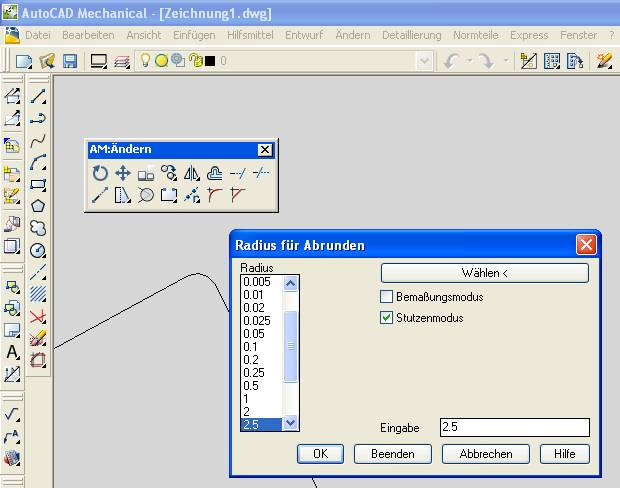
AMFILLET.jpg

 
Zitat:
Original erstellt von steftensteig:
...bei einem Bekannten gesehen, der hat auf "Abrunden" (icon) gelkickt und dann sind eine ganze Reihe festgelegter Radien erschienen...


Wenn das bei dem Bekannten auch AutoCAD war, dann vermutlich AutoCAD Mechanical und der Befehl AMFILLET.
Sähe dann so aus:


------------------
Mit freundlichem Gruß

Udo Hübner
www.CAD-Huebner.de

Eine Antwort auf diesen Beitrag verfassen (mit Zitat/Zitat des Beitrags) IP

fips
Mitglied
Lehrer


Sehen Sie sich das Profil von fips an!   Senden Sie eine Private Message an fips  Schreiben Sie einen Gästebucheintrag für fips

Beiträge: 544
Registriert: 22.05.2001

erstellt am: 16. Apr. 2009 22:54    Editieren oder löschen Sie diesen Beitrag!  <-- editieren / zitieren -->   Antwort mit Zitat in Fett Antwort mit kursivem Zitat    Unities abgeben: 1 Unity (wenig hilfreich, aber dennoch)2 Unities3 Unities4 Unities5 Unities6 Unities7 Unities8 Unities9 Unities10 Unities Nur für steftensteig 10 Unities + Antwort hilfreich

Hi,

falls du auch Tastaturkürzel gerne verwendest:
Mit "quickkey" kannst du erweiterte Kürzel mit Optionen erstellen:
Die oben genannten Makros z.B. mit R5, R10 ... aufrufen.

Fips

Eine Antwort auf diesen Beitrag verfassen (mit Zitat/Zitat des Beitrags) IP

Anzeige.:

Anzeige: (Infos zum Werbeplatz >>)

Darstellung des Themas zum Ausdrucken. Bitte dann die Druckfunktion des Browsers verwenden. | Suche nach Beiträgen

nächster neuerer Beitrag | nächster älterer Beitrag
Antwort erstellen


Diesen Beitrag mit Lesezeichen versehen ... | Nach anderen Beiträgen suchen | CAD.de-Newsletter

Administrative Optionen: Beitrag schliessen | Archivieren/Bewegen | Beitrag melden!

Fragen und Anregungen: Kritik-Forum | Neues aus der Community: Community-Forum

(c)2024 CAD.de | Impressum | Datenschutz