| | |
 | Gut zu wissen: Hilfreiche Tipps und Tricks aus der Praxis prägnant, und auf den Punkt gebracht für Autodesk Produkte |
| | |
 | Cideon Solution Days: Zukunftsschmiede für digitales Engineering, eine Pressemitteilung
|
|
Autor
|
Thema: Arbeitsebene um 45° drehen (24872 mal gelesen)
|
SKYSURFER
Mitglied
Maschinenbautechniker

   Beiträge: 361
Registriert: 27.08.2004 office:
Dell T3500:
Xeon W3670 3,2GHz
Samsung SSD 256GB
Sata: 500GB
FX4000 - 2GB
IV 2012 SP2 Update3
Vault 2012 SP2
|

 erstellt am: 02. Mai. 2005 18:51
  <-- editieren / zitieren --> <-- editieren / zitieren -->   Unities abgeben: Unities abgeben:          
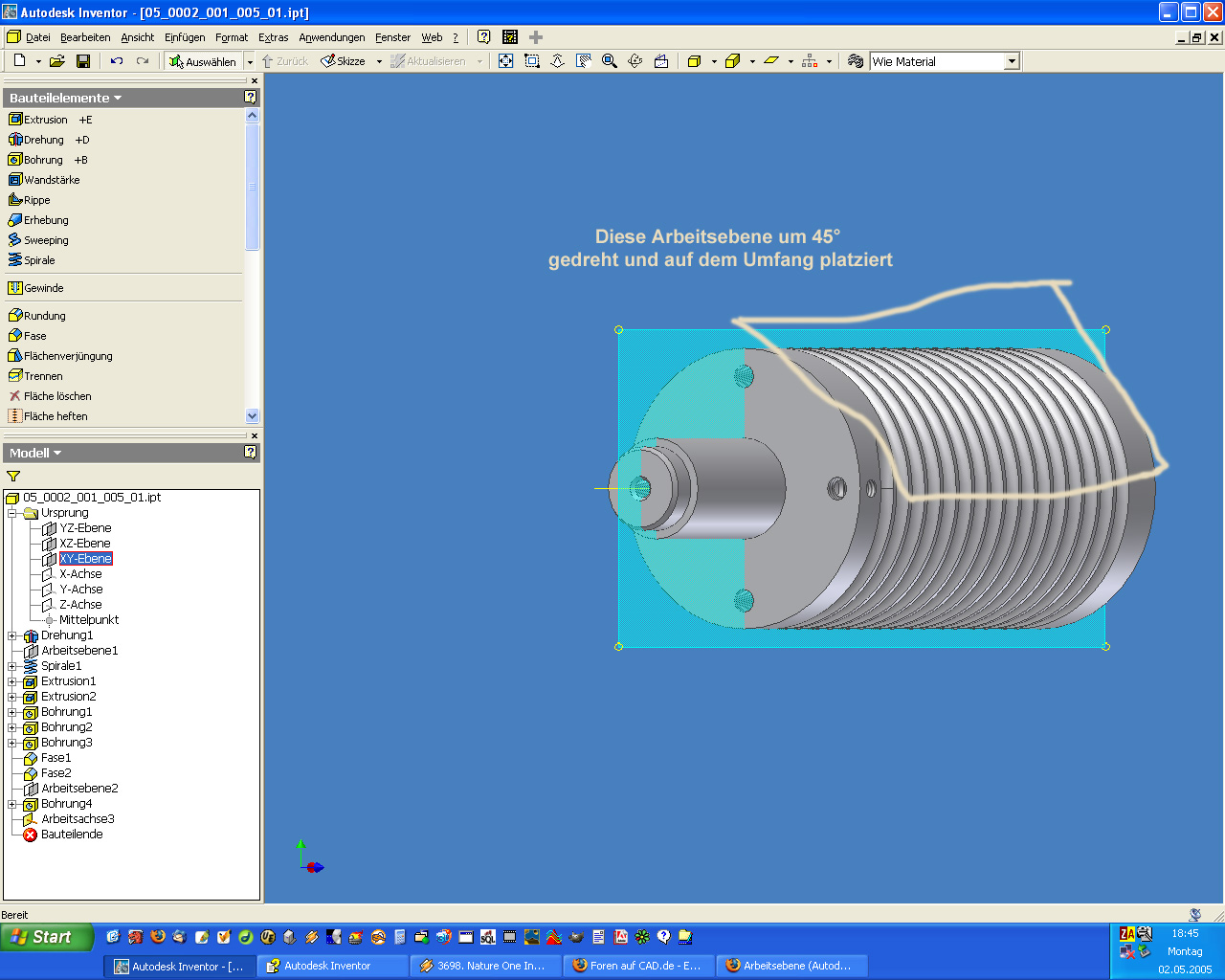
Hi, ich bin immer noch an meinem Projekt für die Schule beschäftigt.
Nun habe ich wieder ein kleines Problem. Ich muss bei einer Seiltrommel eine Seilklemme befestigen. Diese soll aber um 45° gedreht zu den Bohrungen in der Seitenfläche sein.
Nachdem das ein wenig schlecht zu erklären ist, habe ich eine kleine Skizze vorbereitet.
Schaut es euch einfach einmal an. Danke SKYSURFER Eine Antwort auf diesen Beitrag verfassen (mit Zitat/Zitat des Beitrags) IP |
Michael Puschner
Moderator
Rentner
    

Beiträge: 13007
Registriert: 29.08.2003 Toshiba Encore mit MS Office
Ein Programm sollte nicht nur Hand und Fuß, sondern auch Herz und Hirn haben.
(Michael Anton)
|
 erstellt am: 02. Mai. 2005 19:01 <-- editieren / zitieren --> Unities abgeben: Nur für SKYSURFER
Man könnte die Arbeitsebene durch eine Skizze bestimmen oder wie folgt: erste Arbeitsebene bestimmt duch X-Achse und XY-Ebene mit Winkel 45° erstellen,
dann zweite Arbeitsebene bestimmt durch erste Arbeitsebene und Zylindermantel (tangential) erstellen. Tipp: nach Aufruf des Arbeitsebenen-Befehls mal auf F1 drücken und Videos angucken. 
------------------
Michael Puschner
Autodesk Inventor Certified Expert
Scholle und Partner GmbH
[Diese Nachricht wurde von Michael Puschner am 02. Mai. 2005 editiert.] Eine Antwort auf diesen Beitrag verfassen (mit Zitat/Zitat des Beitrags) IP |
rira
Mitglied
Konstrukteur
Beiträge: 30
Registriert: 13.10.2004 AIP 11
|
 erstellt am: 02. Mai. 2005 19:44 <-- editieren / zitieren --> Unities abgeben: Nur für SKYSURFER
Hi, im Brouser Z-Achse wählen - dann Arbeitsebene wählen -
im Brouser XZ-Ebene wählen - Winkel 45°angeben
wieder Arbeitsebene wählen
vorhandene Arbeitsebene anklicken und Mantelfläche anklicken rira Eine Antwort auf diesen Beitrag verfassen (mit Zitat/Zitat des Beitrags) IP |
Michael Puschner
Moderator
Rentner
Beiträge: 13007
Registriert: 29.08.2003 Toshiba Encore mit MS Office
Ein Programm sollte nicht nur Hand und Fuß, sondern auch Herz und Hirn haben.
(Michael Anton)
|
erstellt am: 02. Mai. 2005 20:18 <-- editieren / zitieren --> Unities abgeben: Nur für SKYSURFER
|
thomas109
Moderator
Dompteur

Beiträge: 9358
Registriert: 19.03.2002 Dell620s i5 Geforce GT 620 6GB;Lenovo X240; Citrix Desktop; Lenovo S30;
IV 4 - 2019 RIP,
aktiv
2020 und 2023
produktiv AIS2023.5 +PartSolutions / ECTR
AICE
.
|
 erstellt am: 02. Mai. 2005 21:31 <-- editieren / zitieren --> Unities abgeben: Nur für SKYSURFER
Zitat:
Original erstellt von Michael Puschner:
Man könnte die Arbeitsebene durch eine Skizze bestimmen...
Skizze stirnseitig drauf, eine vertikale Konstruktionslinie und eine schräge Konstruktionslinie jeweils vom Mittelpunkt bis zum Trommelumfang, Winkelparameter setzen und Skizze beenden.
Nach Aufruf des Befehls Arbeitebene einmal auf die schräge Linie selbst und dann auf den Endpunkt dieser am Trommelumfang klicken.
Et voilá ...
Die Skizze aussagekräftig umbenennen und irgendwann per RMK unsichtbar schalten. Viele Wege führen nach Rom ...
------------------
lg 
Tom
...so geht mein Boot manchmal unter... Eine Antwort auf diesen Beitrag verfassen (mit Zitat/Zitat des Beitrags) IP |
SKYSURFER
Mitglied
Maschinenbautechniker
Beiträge: 361
Registriert: 27.08.2004 office:
Dell T3500:
Xeon W3670 3,2GHz
Samsung SSD 256GB
Sata: 500GB
FX4000 - 2GB
IV 2012 SP2 Update3
Vault 2012 SP2
|
 erstellt am: 05. Mai. 2005 03:06 <-- editieren / zitieren --> Unities abgeben:
|

 Foren auf CAD.de (alle Foren)


 |
|