| | |
 | Gut zu wissen: Hilfreiche Tipps und Tricks aus der Praxis prägnant, und auf den Punkt gebracht für EPLAN |
| | |
 | Einladung zum Schaltschrank-Festival: Noch mehr Power im Schaltschrankbau, eine Pressemitteilung
|
|
Autor
|
Thema: Textdarstellung (1502 mal gelesen)
|
digio Mitglied
 
 Beiträge: 253 Registriert: 18.08.2006 Eplan 21 / Eplan P8
|
erstellt am: 17. Sep. 2007 10:03 <-- editieren / zitieren --> Unities abgeben:         
|
bgischel Moderator ...und Dippel-Ing ET...
       

 Beiträge: 15740 Registriert: 09.03.2001 EPLAN Electric P8 Professional 2.7.x Expertenmenü :) ---
|
erstellt am: 17. Sep. 2007 10:10 <-- editieren / zitieren --> Unities abgeben:          Nur für digio
|
digio Mitglied
 
 Beiträge: 253 Registriert: 18.08.2006 Eplan 21 / Eplan P8
|
erstellt am: 17. Sep. 2007 10:22 <-- editieren / zitieren --> Unities abgeben:         
|
digio Mitglied
 
 Beiträge: 253 Registriert: 18.08.2006 Eplan 21 / Eplan P8
|
erstellt am: 17. Sep. 2007 10:27 <-- editieren / zitieren --> Unities abgeben:         
|
digio Mitglied
 
 Beiträge: 253 Registriert: 18.08.2006 Eplan 21 / Eplan P8
|
erstellt am: 17. Sep. 2007 10:32 <-- editieren / zitieren --> Unities abgeben:         
|
bgischel Moderator ...und Dippel-Ing ET...
       

 Beiträge: 15740 Registriert: 09.03.2001 EPLAN Electric P8 Professional 2.7.x Expertenmenü :) ---
|
erstellt am: 17. Sep. 2007 10:59 <-- editieren / zitieren --> Unities abgeben:          Nur für digio
|
digio Mitglied
 
 Beiträge: 253 Registriert: 18.08.2006 Eplan 21 / Eplan P8
|
erstellt am: 17. Sep. 2007 11:00 <-- editieren / zitieren --> Unities abgeben:         
|
khgienger Mitglied Elektrokonstrukteur

 Beiträge: 81 Registriert: 18.06.2007 EPLAN Electric P8 2.9 Professional EPLAN Pro Panel 2.9 Add-On
|
erstellt am: 17. Sep. 2007 11:43 <-- editieren / zitieren --> Unities abgeben:          Nur für digio
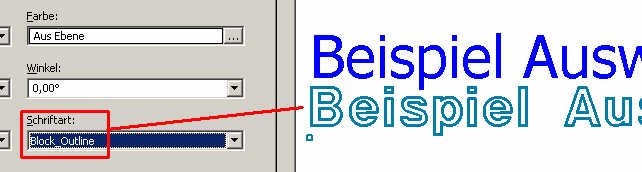
Du mußt die Sprache erst in Windows installieren 1. Explorer öffnen 2. In Pfad C:\Windows\Fonts (oder eben deinen Windows-Installationspfad) 3. Menü "Datei" --> Schriftarten installieren 4. Den Speicherpfas der downgeloadeten Schrift auswählen 5. Schrift anwählen 6. Installieren Jetzt sollte diese auch in der Auswahl in den Firmeneinstellungen zu finden sein (ggf. Rechner neu starten) Hoffe das klappt so Karl-Heinz Eine Antwort auf diesen Beitrag verfassen (mit Zitat/Zitat des Beitrags) IP |

| | EPLAN - Konstrukteur (m/w/d) | Bereit für den nächsten Karriereschritt? ibb house of engineering Wir sind die Engineering-Experten, wenn es um Entwicklung und Konstruktion geht. Außergewöhnliche Lösungen kreieren wir mit unserer branchenübergreifenden Expertise und der Kombination aus traditioneller Ingenieurskunst, Innovation und Kreativität. Wir sind die Trainings-Experten, wenn es um CAD-Qualifizierung geht.... | | Anzeige ansehen | Konstruktion, Visualisierung |
|
digio Mitglied
 
 Beiträge: 253 Registriert: 18.08.2006 Eplan 21 / Eplan P8
|
erstellt am: 18. Sep. 2007 09:51 <-- editieren / zitieren --> Unities abgeben:         
Ok, das hat super geklappt, danke für die Anleitung! Obwohl, ich habs jetzt mit der Eigenschaft "Wasserzeichen" gelöst. Schade ist nur, dass wenn man die Schrift auf Wasserzeichen setzt, die Auto-Connectlinien trotzdem verdeckt bleiben, was ja eigentlich nicht sein sollte... Eine Antwort auf diesen Beitrag verfassen (mit Zitat/Zitat des Beitrags) IP |