| | |
 | Gut zu wissen: Hilfreiche Tipps und Tricks aus der Praxis prägnant, und auf den Punkt gebracht für NX |
| | |
 | Siemens NX Schematics , ein Kurs
|
|
Autor
|
Thema: Visualisierungsschablone (2193 mal gelesen)
|
micru
Mitglied
NX/TC Consultant

   Beiträge: 281
Registriert: 15.01.2004 Siemens NX
Siemens TC
|

 erstellt am: 09. Jan. 2008 16:08
  <-- editieren / zitieren --> <-- editieren / zitieren -->   Unities abgeben: Unities abgeben:          
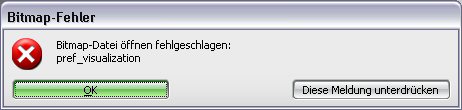
Ich habe für verschiedene Hintergründe und Darstellungen mehrere Schablonen erstellt. Nun erscheint beim Anwählen der Palette immer angehängte Fehlermeldung. Auch wenn ich nach einer Änderung auf OK klicke kommt die Fehlermeldung. Hat jemand schon mal die gleiche Fehlermeldung bekommen und evtl. eine Problemlösung? ------------------
 Gruß Michael Gruß Michael Eine Antwort auf diesen Beitrag verfassen (mit Zitat/Zitat des Beitrags) IP |
mseufert
Ehrenmitglied V.I.P. h.c.
Freiberuflicher CAD/CAM Ingenieur
Beiträge: 2700
Registriert: 18.10.2005 HP Z420
WIN7 64 Win 10
UG NX6-2306
3D Printer Prusa MK2 S
|
erstellt am: 10. Jan. 2008 11:37 <-- editieren / zitieren --> Unities abgeben: Nur für micru 
Hallo Micru, habe auch die entsprechende Meldung bei der Anwendung der Vorlagen, nur auf englisch. Ist lästig, läßt sich auch durch den Button "unterdrücken" nicht vermeiden, ansonsten harmlos, die Vorlage funktioniert trotzdem. Vermutlich ist das schon als Bug bekannt, mit Priorität 7493. Gruß, Michael Eine Antwort auf diesen Beitrag verfassen (mit Zitat/Zitat des Beitrags) IP |
micru
Mitglied
NX/TC Consultant
Beiträge: 281
Registriert: 15.01.2004 Siemens NX
Siemens TC
|
erstellt am: 10. Jan. 2008 11:49 <-- editieren / zitieren --> Unities abgeben:
Hallo Michael, danke für Deinen Hinweis. ich geb' das mal an meine Nixenhotline weiter. Vielleicht passiert dann ja mal was.
Ja, die Vorlagen funktionieren, aber ist, wie Du sagst echt lästig. Hast Du es eigentlich mal geschafft, für die einzelnen Schablonen ein Vorschaubild zu erstellen? Bei den Rollen kann man ja das Bild der jeweiligen Rolle festlegen. Wäre für die Schablonen auch nicht schlecht.
------------------
Gruß Michael Eine Antwort auf diesen Beitrag verfassen (mit Zitat/Zitat des Beitrags) IP |
Milan0
Mitglied
Beiträge: 211
Registriert: 03.08.2007 NX7.5.2.5
Win7 Prof. (64bit)
|
erstellt am: 10. Jan. 2008 18:23 <-- editieren / zitieren --> Unities abgeben: Nur für micru
|
mseufert
Ehrenmitglied V.I.P. h.c.
Freiberuflicher CAD/CAM Ingenieur
Beiträge: 2700
Registriert: 18.10.2005 HP Z420
WIN7 64 Win 10
UG NX6-2306
3D Printer Prusa MK2 S
|
erstellt am: 11. Jan. 2008 12:04 <-- editieren / zitieren --> Unities abgeben: Nur für micru
@micru: Vorschaubilder krieg' ich keine angezeigt, finde auch keinen Button etc. , um das einzustellen. Evtl. kann das Editieren der .pax- Files da was bewirken. Dazu müsste man mal nach einer Dokumentation derselben suchen (vermutlich vergeblich) oder einfach aber zeitraubend ausprobieren. Gruß, Michael Eine Antwort auf diesen Beitrag verfassen (mit Zitat/Zitat des Beitrags) IP |
boffix
Mitglied
CAD Administration / EDV
Beiträge: 658
Registriert: 03.03.2003
|
erstellt am: 11. Jan. 2008 14:13 <-- editieren / zitieren --> Unities abgeben: Nur für micru
Hallo, falls die Bilder auf´m Server liegen, gebt mal den Pfad zur Bitmap Datei Relativ an. Nicht Laufwerksbuchstabe, sondern //server/ordner/ordner/ordner/juhu.bmp cu boffix ------------------
 System:XP-PRO[SP2],UG NX2.0.6.2(MP5) ,TCEV9.1.2.10,MSOffice2003 auf DELL PRECISION 670 System:XP-PRO[SP2],UG NX2.0.6.2(MP5) ,TCEV9.1.2.10,MSOffice2003 auf DELL PRECISION 670 Eine Antwort auf diesen Beitrag verfassen (mit Zitat/Zitat des Beitrags) IP |
micru
Mitglied
NX/TC Consultant
Beiträge: 281
Registriert: 15.01.2004 Siemens NX
Siemens TC
|
erstellt am: 11. Jan. 2008 16:28 <-- editieren / zitieren --> Unities abgeben:
Von der NX Hotline habe ich bezüglich der Bitmap folgende Info bekommen: Um eine Bitmap einbinden zu können müssen Sie das entsprechende *.pax File abändern. Das *.pax File finden Sie in dem User-Pfad z. B:
C:\Documents and Settings\user\Local Settings\Application Data\Unigraphics Solutions\NX4\... Öffnen Sie diese File und fügen Sie den Pfad zu dem Bitmap an der richtigen Stelle hinzu. Alter Eintrag:
<PaletteEntry id="id2"><Presentation name="HSI-BG-1"><PreviewImage/> Geänderter Eintrag:
<PaletteEntry id="id2"><Presentation name="HSI-BG-1"><PreviewImage location="C:\Documents and Settings\sieger\Local Settings\Application Data\Unigraphics Solutions\NX4\hsi-rolle.JPG"/>
Also ähnlich dem Eintrag von boffix.
------------------
Gruß Michael Eine Antwort auf diesen Beitrag verfassen (mit Zitat/Zitat des Beitrags) IP |

 Foren auf CAD.de (alle Foren)


 |
|