| | |
 | Gut zu wissen: Hilfreiche Tipps und Tricks aus der Praxis prägnant, und auf den Punkt gebracht für SolidEdge |
|
Autor
|
Thema: Maßstab in SE 2D Drafting (3675 mal gelesen)
|
Silke Boll
Mitglied

   Beiträge: 1142
Registriert: 06.06.2007 Win7 Home Premium
Unigraphics NX
|

 erstellt am: 06. Sep. 2007 11:40
  <-- editieren / zitieren --> <-- editieren / zitieren -->   Unities abgeben: Unities abgeben:          
Hallo,
hab grad ein Problem mit dem kostenlosen Solid Edge 2D Drafting (V19), das ich erst mal für meinen Kollegen einrichten soll.
Damit habe ich eine dxf-Datei geöffnet, die viel zu groß war. Dann habe ich das alles markiert und um einen total krummen Wert runterskaliert. Da bin ich aber schon gegen Problem 1 gestoßen. Der Skalierungsfaktor für die horizontalen Bemaßungen ist wohl ein anderer als für die vertikalen Bemaßungen.  Mein Kollege hat bisher immer dxf-Dateien in Tenado (2D-Software) importiert. Er hat mir nie von solchen Problemen erzählt. Mein Kollege hat bisher immer dxf-Dateien in Tenado (2D-Software) importiert. Er hat mir nie von solchen Problemen erzählt. Problem 2:
Okay, dann habe ich das einfach mal runterskaliert. Die horizontalen und radialen Bemaßungen stimmen jetzt; aber die vertikalen noch nicht. Da die Zeichnung jetzt winzig klein ist, wollte ich diese mit einem Maßstab 20:1 oder 50:1 wieder vergrößern. So daß es mir die Werte in den Bemaßungen natürlich nicht auch mit skaliert. Leider kann ich in dieser SE-Variante kein button dazu finden. Wie mache ich das ? Ich hab einzelne Linien - wie in einer klassischen 2D-Software. Und ich denke, ich bin hier praktisch automatisch in "Ansicht zeichnen".
Wie kann ich das Teil wieder maßstäblich vergrößern ?
Geht das überhaupt in dieser SE-Variante ?
Viele Grüße, Silke
Eine Antwort auf diesen Beitrag verfassen (mit Zitat/Zitat des Beitrags) IP |
modeng
Ehrenmitglied V.I.P. h.c.
Beiträge: 7061
Registriert: 10.12.2003
|
erstellt am: 06. Sep. 2007 12:02 <-- editieren / zitieren --> Unities abgeben: Nur für Silke Boll 
Moin, beim Import gibt es einen Knopf Optionen --> Klick im 2. Schritt
ist ein Pulldown dort steht meistens INCH den mal auf mm stellen modeng ------------------
Unser Unwissen erobert immer weitere Welten. (S.J. Lec) Eine Antwort auf diesen Beitrag verfassen (mit Zitat/Zitat des Beitrags) IP |
Silke Boll
Mitglied
Beiträge: 1142
Registriert: 06.06.2007 Win7 Home Premium
Unigraphics NX
|
erstellt am: 06. Sep. 2007 12:06 <-- editieren / zitieren --> Unities abgeben:
Hallo, nein, ich habe keine spezielle Import-Funktion. Sondern nur Datei --> öffnen. Nach diesen zwei Optionen "Import" und dann noch diese Option zwischen mm und inch umzuschalten habe ich alles abgesucht. Aber kann 1,92 mm = 46,2 inch sein ?
Ne, eher nicht, oder ?
Viele Grüße, Silke
Eine Antwort auf diesen Beitrag verfassen (mit Zitat/Zitat des Beitrags) IP |
modeng
Ehrenmitglied V.I.P. h.c.
Beiträge: 7061
Registriert: 10.12.2003
|
erstellt am: 06. Sep. 2007 12:09 <-- editieren / zitieren --> Unities abgeben: Nur für Silke Boll
Moin, die seacad.ini ist noch so wie ausgeliefert daher: - Se starten
- Datei Oeffnen
- Pulldown auf .dxf stellen, Datei suchen, auswaehlen
- jetzt ist der Option Knopf aktiv
Optionen setzen Open ... [...]
Aber kann 1,92 mm = 46,2 inch sein ?
[...] nicht ganz aber 1,92" = 48,768 mm :-) modeng ------------------
Unser Unwissen erobert immer weitere Welten. (S.J. Lec) [Diese Nachricht wurde von modeng am 06. Sep. 2007 editiert.] Eine Antwort auf diesen Beitrag verfassen (mit Zitat/Zitat des Beitrags) IP |
Silke Boll
Mitglied
Beiträge: 1142
Registriert: 06.06.2007 Win7 Home Premium
Unigraphics NX
|
erstellt am: 06. Sep. 2007 12:31 <-- editieren / zitieren --> Unities abgeben:
Hallo, Problem 1 hat sich aufgelöst. Zemax meint mit "Diameter" den Radius. Und das "semi" hatte ich als überlesen. Aber Problem 2 ist nach wie vor nach da. Wie vergrößere ich das Teil maßstäblich ? Viele Grüße, Silke Eine Antwort auf diesen Beitrag verfassen (mit Zitat/Zitat des Beitrags) IP |
modeng
Ehrenmitglied V.I.P. h.c.
Beiträge: 7061
Registriert: 10.12.2003
|
erstellt am: 06. Sep. 2007 13:14 <-- editieren / zitieren --> Unities abgeben: Nur für Silke Boll
Moin, SE importiert das .dxf in den 'Model Space' = 'In Ansicht zeichnen'
(daher wenn aus SE ein .dxf erzeugt wird aus 'In Ansicht zeichnen'
erstellen) Der ModelSpace ist ueblich 1:1 Mit anderen Worten egal mit welchem
Masstab das .dxf erstellt wurde: jetzt ist es 1:1.
Beim Wechsel aufs Arbeitsblatt kann dann die Ansicht
im Masstab geaendert werden Skalieren (nur noetig wenn bemasst werden soll) in der Werkzeugleiste ist das Skalieren in einem Flyout vorhanden. Meist
steht dieser auf 'Verschieben' (siehe Bild) - alles im Blatt auswaehlen (STRG-A)
- skalieren waehlen und dann
Original in 1:2 --> Skalierungsfaktor 2 eingeben
Original in 2:1 --> Skalierungsfaktor 1/2 eingeben
- positionieren, LMB
- Masse ggf. loeschen (da sie meist unveraendert bleiben)
- ins Arbeitsblatt wechseln, Ansicht positionieren
ggf. Masstab einstellen - erneut Bemassen (wenn's im free 2D geht) fertig Nachtrag: Andere Moeglichkeit: beim Import in den Optionen im 3. Schritt den Skalierungsfaktor festlegen:
war 1:2 dann 2 oder bei 2:1 halt 0,5
dann braucht normalerweise kaum etwas nachgearbeitet werden
Die Ansicht im Arbeitsblatt dann ggf. auf 1:1 stellen
dann entspricht die Groesse dem des Originals. Generell Vorsicht: beim Bemassen wird der Skalierungsfaktor beruecksichtigt modeng ------------------
Unser Unwissen erobert immer weitere Welten. (S.J. Lec)
[Diese Nachricht wurde von modeng am 06. Sep. 2007 editiert.] Eine Antwort auf diesen Beitrag verfassen (mit Zitat/Zitat des Beitrags) IP |
Silke Boll
Mitglied
Beiträge: 1142
Registriert: 06.06.2007 Win7 Home Premium
Unigraphics NX
|
erstellt am: 06. Sep. 2007 13:25 <-- editieren / zitieren --> Unities abgeben:
Hallo, das habe ich grad ausprobiert.
Das ganz kleine Teil habe ich dazu markiert, dann auf Skalieren und den Faktor 2 eingegeben.
okay: vor dem Skalieren war ein Maß auf 2. Nach dem Skalieren war das Maß auf 4. Ja die Fertigung soll aber trotzdem das Maß 2 fertigen und nicht das Maß 4. Gut, man kann alle herausgezogenen Maßwerte löschen und sie von Hand eintippen. Das hatte ich aber auch schon so vermutet, weil ich genauso die viel zu große dxf runterskaliert hatte. Viele Grüße, Silke Eine Antwort auf diesen Beitrag verfassen (mit Zitat/Zitat des Beitrags) IP |
kmw
Ehrenmitglied V.I.P. h.c.
Konstrukteur
Beiträge: 4391
Registriert: 26.02.2002 Wer lesen kann, versteht was er liest, und danach handelt ist anderen gegenüber klar im Vorteil.
Intel® Core i9-14900k, 64GB DDR5-RAM, nVidia GeForce RTX 4080, MS Windows 11, Solid Edge 2024 SP5, German. ECTR als PLM.
M$ Surface Book, i7-6600@2.81 Ghz, 16Gb, 512 SSD, Win10 creators upd.
Fairphone 4 5G mit Android 11 mit SE-Mobile Viewer ;)
|
erstellt am: 06. Sep. 2007 13:43 <-- editieren / zitieren --> Unities abgeben: Nur für Silke Boll
Die Funktionen (im Draft) Modellansicht und einer Ansicht einen Maßstab zuweisen sind in der kostenfreien Version wahrscheinlich abgeklemmt. Der Begriff skalieren wird in SE nicht eindeutig verwendet(vermutlich Übersetzungsproblem). Einer Ansicht einen Maßstab zuweisen oder ein Teil skalieren sind 2 verschiedene Dinge. Beim 2ten vergrößerst du das Teil um den Faktor, damit verändern sich die Masse. Eine Antwort auf diesen Beitrag verfassen (mit Zitat/Zitat des Beitrags) IP |
modeng
Ehrenmitglied V.I.P. h.c.
Beiträge: 7061
Registriert: 10.12.2003
|
erstellt am: 06. Sep. 2007 13:47 <-- editieren / zitieren --> Unities abgeben: Nur für Silke Boll
[...] Die Funktionen (im Draft) Modellansicht und einer Ansicht einen Maßstab zuweisen sind in der kostenfreien Version wahrscheinlich abgeklemmt. [...] glaub ich nicht denn das ist der ModelSpace in dem auch die ACAD
Nutzer zeichnen (1:1) um dan spaeter ein Layout/Ansicht
abzuleiten klaus ------------------
Unser Unwissen erobert immer weitere Welten. (S.J. Lec) Eine Antwort auf diesen Beitrag verfassen (mit Zitat/Zitat des Beitrags) IP |
Silke Boll
Mitglied
Beiträge: 1142
Registriert: 06.06.2007 Win7 Home Premium
Unigraphics NX
|
erstellt am: 06. Sep. 2007 13:51 <-- editieren / zitieren --> Unities abgeben:
Genau. Skalieren darf ich es nicht. Ich wollte ganz einfach nur im Maßstab 20:1 konstruieren. Solche riesigen Maßstäbe sind bei unseren Miniteilen üblich.
Es kann doch nicht sein, daß das net geht. Wie kann man sowas abklemmen ? Hab grad die ganzen Dateieigenschaften und so durchsucht, ob da irgendwo was einzustellen wäre, aber ich habe nichts gefunden. Viele Grüße, Silke Eine Antwort auf diesen Beitrag verfassen (mit Zitat/Zitat des Beitrags) IP |
modeng
Ehrenmitglied V.I.P. h.c.
Beiträge: 7061
Registriert: 10.12.2003
|
erstellt am: 06. Sep. 2007 13:52 <-- editieren / zitieren --> Unities abgeben: Nur für Silke Boll
[...] Das ganz kleine Teil habe ich dazu markiert, dann auf Skalieren und den Faktor 2 eingegeben. [...] dann mal *vor* dem skalieren bemassen: ist das Mass
identisch dann ist die Zeichnung 1:1 exportiert worden
und beim Wechsel ins Arbeitsblatt sollte es bis auf
den Masstab OK sein. Den halt wie gewuenscht einstellen. modeng ------------------
Unser Unwissen erobert immer weitere Welten. (S.J. Lec) Eine Antwort auf diesen Beitrag verfassen (mit Zitat/Zitat des Beitrags) IP |
kmw
Ehrenmitglied V.I.P. h.c.
Konstrukteur
Beiträge: 4391
Registriert: 26.02.2002 Wer lesen kann, versteht was er liest, und danach handelt ist anderen gegenüber klar im Vorteil.
Intel® Core i9-14900k, 64GB DDR5-RAM, nVidia GeForce RTX 4080, MS Windows 11, Solid Edge 2024 SP5, German. ECTR als PLM.
M$ Surface Book, i7-6600@2.81 Ghz, 16Gb, 512 SSD, Win10 creators upd.
Fairphone 4 5G mit Android 11 mit SE-Mobile Viewer ;)
|
erstellt am: 06. Sep. 2007 13:56 <-- editieren / zitieren --> Unities abgeben: Nur für Silke Boll
|
wolha
Moderator
CAD - Consultant
    
Beiträge: 5685
Registriert: 30.01.2002 Win 11 Pro
Solid Edge 2023
CAMWorks
Primus PDM
FEMAP
Dynamic Designer
Teamcenter
|
erstellt am: 06. Sep. 2007 14:07 <-- editieren / zitieren --> Unities abgeben: Nur für Silke Boll
Hallo Leute,
also warum man die 2D Version in die Tonne schmeißen soll ist mir nicht klar.
Ev. liegts ja nur am Anwender?
wenn Du reine 2D Zeichnungen machen möchtest (darüber kann man diskutieren aber nicht über die SW), dann aktiviere Menü Ansicht-2D Modellblatt Dort kannst Du dann in Natürgröße dein Teil modellieren.
Damit die Maßeinttragungen im Modellblatt nicht zu große werden gehe unter Datei-Zeichnungsbereich einrichten und trage Dir die Teilegröße und erwartete Format ein. damit skaliert SE die Maße auch im Modellblatt auf vernünftige Werte.
Ist Dein Modellblatt dann fertigt oder auch nicjt, wechsle auf das Arbeitsblatt und such Dir den Knopf 2D-Modellansicht einfügen (oberhalb der SmartDimenison).
SE zeigt Dir dein Modellblatt und Du wählst Dir den Ansichtsbereich aus den Du am Blatt sehen willst (können dann auch mehrere sein, Die Du dann ausrichtest.
Und ab jetzt ganz normal weiterzeichnen.
Maße abrufen oder neu bemaßen, Detail erstellen, usw.
Einzig und allein einen Schnitt kannst Du nicht mahcen klar wie auch aus dem 2D Ich hoffe das hat geholfen. Mehr Info findest Du auch unter Was ist Neu in V19 oder im Lernprogramm 2D Zeichnung erstellen mfg
Wolfgang PS.: Und wer will dann die Software noch schmeißen? Eine Antwort auf diesen Beitrag verfassen (mit Zitat/Zitat des Beitrags) IP |
Silke Boll
Mitglied
Beiträge: 1142
Registriert: 06.06.2007 Win7 Home Premium
Unigraphics NX
|
erstellt am: 06. Sep. 2007 14:07 <-- editieren / zitieren --> Unities abgeben:
ich habe vor dem skalieren bemasst. Der Bemaßungswert hat sich geändert. Und zemax scheint das in 1:1 zu exportieren. Zumindest kommt es als 1:1 in einer anderen 2D-Software an. Seh ich das richtig: Daß ich gezwungen bin, nach dem Export des dxf, zuerst mal ein 3D-Modell zu kreieren ?
Also ich kann nicht eine dxf importieren, daraus ein maßstäblich vergrößerte 2D-Zeichnung skizzieren und danach erst das 3D-Modell erstellen ? Ja, die kostenfreien Versionen würd ich gern sofort in die Tonne schmeißen und meinen Kollegen sofort auf 3D umsatteln. Schulen täte ich ihn sofort. Aber ich sitz nicht am Geldhebel. Viele Grüße, Silke Eine Antwort auf diesen Beitrag verfassen (mit Zitat/Zitat des Beitrags) IP |
modeng
Ehrenmitglied V.I.P. h.c.
Beiträge: 7061
Registriert: 10.12.2003
|
erstellt am: 06. Sep. 2007 14:09 <-- editieren / zitieren --> Unities abgeben: Nur für Silke Boll
Moin, nicht so schnell. Wenn ich das richti verstanden habe
soll hier etwas rein in 2D gezeichnet werden. Und das
geht wie nachfolgend beschrieben. Exportiert man
ein .dft aus dem Arbeitsblatt(!) heraus und der Masstab
ist nicht 1:1 hat man naemlich die gleichen Probleme
beim Import. Also jetzt geht's los, zeichnen in 2D: 1) leeres Draft oeffenen, Blatt auf gew. Groesse einstellen. 2) Funktion 'Erstellen Zeichnung' aufrufen --> MausKlick ins
Draft wo sie spaeter einmal sein soll
oder 2D-Modellansicht starten
in jedem Fall 1:1 !!
Option 1:
=========
3) 1. Teil in gewuenscher Groesse zeichen dann ins Fenster einpassen
4) ALLES auswaehlen und skalieren, Skalierung nach Wunsch doch
zur Umrechnung besser glatte Werte 10, 100
bei 1:100 ware der Faktor 1/100 = 0,01
Fenster einpassen und die weiteren Teile zeichnen und ungefaehr plazieren
Option 2:
=========
3) alle Teile in einer Groesse zeichen die um den Faktor 10, 100 ... kleiner
als spaeter gewuenscht wird also statt 1000 x 2000 nur 10 x 20 etc.
4) Teile ungefaehr plazieren
Weiter:
=======
5) AutoHide Layer zum aktiven machen
- Bemassen, Schrift ist riesig(!)
Achtung: Alle Masse sind jetzt um den obigen Faktor kleiner (Logo), das gilt
auch fuer neue Masse die man setzt/aendert.
6) wenn alles fertig dann:
- ALLES auswaehlen, und skalieren diesmal den Faktor so angeben, dass die
'realen' Groessen entstehen also 10, 100 ... 7) Beenden 8) Arbeitsblatt jetzt Eigenschaften der Ansicht --> Masstab waehlen und
Ansicht positionieren modeng ------------------
Unser Unwissen erobert immer weitere Welten. (S.J. Lec) Eine Antwort auf diesen Beitrag verfassen (mit Zitat/Zitat des Beitrags) IP |
Silke Boll
Mitglied
Beiträge: 1142
Registriert: 06.06.2007 Win7 Home Premium
Unigraphics NX
|
erstellt am: 06. Sep. 2007 14:24 <-- editieren / zitieren --> Unities abgeben:
|
Silke Boll
Mitglied
Beiträge: 1142
Registriert: 06.06.2007 Win7 Home Premium
Unigraphics NX
|
erstellt am: 06. Sep. 2007 14:37 <-- editieren / zitieren --> Unities abgeben:
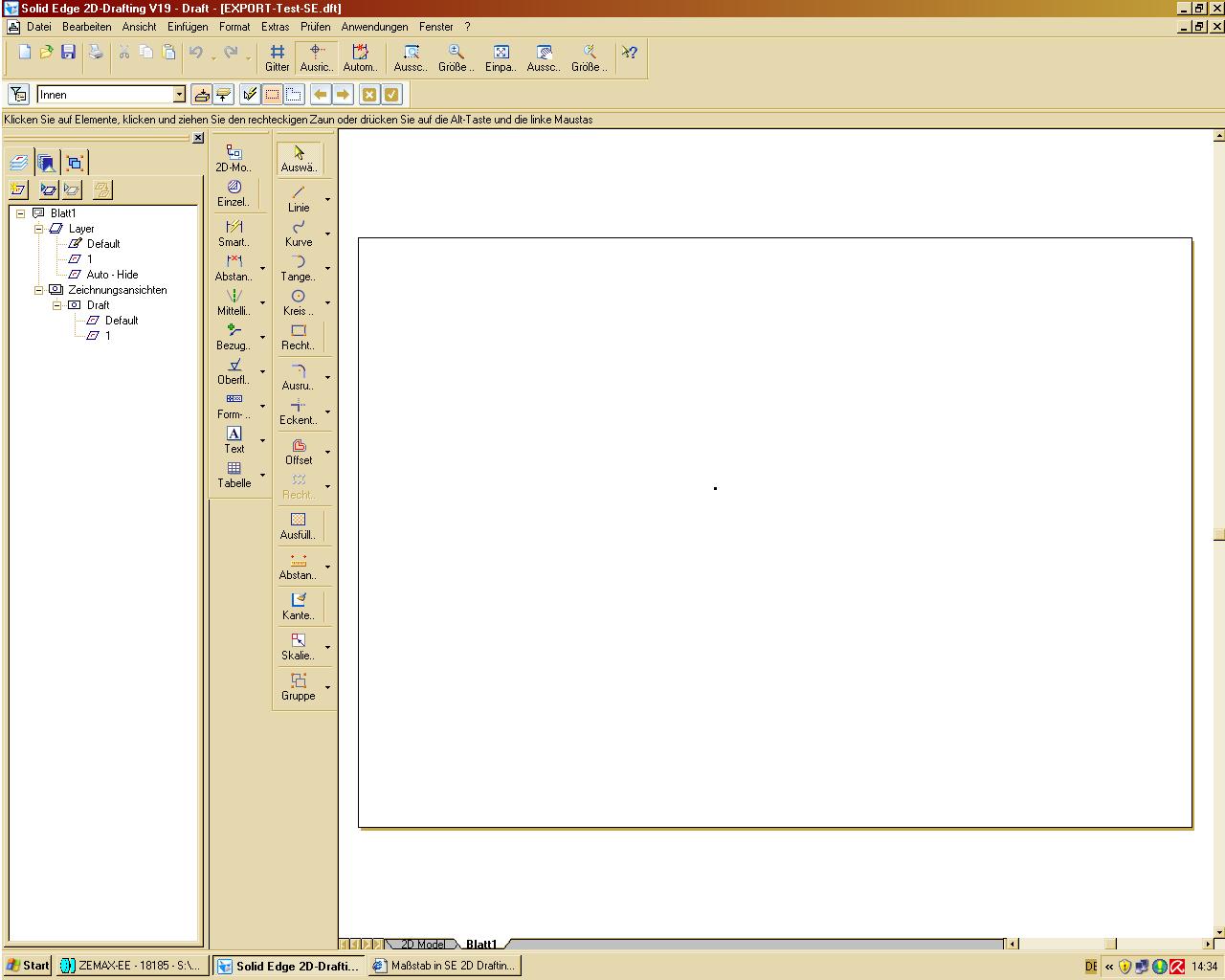
Hier im Anhang ein Bild von dem was ich kreiert habe. Der ganz kleine Punkt in der Mitte ist meine Zeichnung in Naturgröße. Ansichtseigenschaften konnte ich nicht finden. Und somit dort auch keinen Maßstab auswählen. Viele Grüße, Silke Eine Antwort auf diesen Beitrag verfassen (mit Zitat/Zitat des Beitrags) IP |
modeng
Ehrenmitglied V.I.P. h.c.
Beiträge: 7061
Registriert: 10.12.2003
|
erstellt am: 06. Sep. 2007 14:42 <-- editieren / zitieren --> Unities abgeben: Nur für Silke Boll
[...] zu Option 1 Punkt 3: Naturgröße oder Maßstabsgröße ? [...] siehe Punkt 6) in der wahren(!) Groesse. Falls zu klein Zoom-in oder Option 2 punkt 3) nur halt dann
vergroessern und spaeter verkleiner. Im Endzustand
muss das Modellblatt in 1:1 sein!
Falls es den Auto-Hide Layer nicht gibt dann *vor* dem Bemassen
einen neuen anlegen und zum aktiven machen. modend ------------------
Lieber Fehler riskieren als Initiative verhindern (R. Mohn) [Diese Nachricht wurde von modeng am 06. Sep. 2007 editiert.] Eine Antwort auf diesen Beitrag verfassen (mit Zitat/Zitat des Beitrags) IP |
modeng
Ehrenmitglied V.I.P. h.c.
Beiträge: 7061
Registriert: 10.12.2003
|
erstellt am: 06. Sep. 2007 14:56 <-- editieren / zitieren --> Unities abgeben: Nur für Silke Boll
[...] Hier im Anhang ein Bild von dem was ich kreiert habe. Der ganz kleine Punkt in der Mitte ist meine Zeichnung in Naturgröße. [...] wenn Du das schoen 1:1 im 2D-Modellblatt(!) gezeichnet hast
Klickst Du jetzt auf den 'Fliegendreck' und aenderst
oben in der Leiste den Masstab auf 20:1 ... BTW : :
Es gibt auch ein Lernprogramm in SE:
'Erstellen einer 2D-Zeichnung in SolidEdge' ... modeng ------------------
Lieber Fehler riskieren als Initiative verhindern (R. Mohn) [Diese Nachricht wurde von modeng am 06. Sep. 2007 editiert.] Eine Antwort auf diesen Beitrag verfassen (mit Zitat/Zitat des Beitrags) IP |
xedu
Mitglied
Mechanical Engineer
Beiträge: 20
Registriert: 31.05.2006 I7-950@3.0GHz - 12Gb RAM - SE ST6 mp3
|
erstellt am: 06. Sep. 2007 15:40 <-- editieren / zitieren --> Unities abgeben: Nur für Silke Boll
|
Silke Boll
Mitglied
Beiträge: 1142
Registriert: 06.06.2007 Win7 Home Premium
Unigraphics NX
|
erstellt am: 06. Sep. 2007 15:58 <-- editieren / zitieren --> Unities abgeben:
ach so.... ich hab's jetzt verstanden. Man muß ein Teil im 2D-Model zeichnen im Maßstab 1:1. Dann wechselt man auf das Zeichnungsblatt und holt dies ab per "Zeichnung erstellen". Dann bekommt man das auf das Zeichnungsblatt und wenn man da dann den Rahmen drumrum markiert, erscheint oben in der Leiste endlich "Maßstab". Da ich normalerweise zuerst 3D-Modelle erstelle und davon eine 2D-Zeichnung ableite, war meine Denkweise falsch. Ich dachte, man könne dies verwenden wie früher das AutoCAD. Aber ich weiß jetzt, daß ich in 2D-Modelle denken muß und dann leuchtet es auch ein, wieso ich so klein zeichnen muß und so. Also ich erstelle zuerst ein 2D-Modell (natürlich 1:1) und leite von dem eine Zeichnung ab, das ich dann maßstäblich verändern kann. Somit ist das kostenlose 2D-Drafting vorerst mal wieder gerettet. Also doch nicht in Müll.  Vielen Dank für eure Hilfe. Aber eine Frage dazu ist noch offen: Meinem Kollegen gefällt es aber noch nicht, daß man die dxf mit dem Wert 0,0393699187 skalieren muß, damit die realen Werte dastehen. Wenn er die dxf mit seinem bisherigen 2D-Programm öffnet, dann ist dies nicht der Fall. Weiß jemand dazu was ??? Viele Grüße, Silke [Diese Nachricht wurde von Silke Boll am 06. Sep. 2007 editiert.] Eine Antwort auf diesen Beitrag verfassen (mit Zitat/Zitat des Beitrags) IP |
modeng
Ehrenmitglied V.I.P. h.c.
Beiträge: 7061
Registriert: 10.12.2003
|
erstellt am: 06. Sep. 2007 16:25 <-- editieren / zitieren --> Unities abgeben: Nur für Silke Boll
Moin, [...]
Meinem Kollegen gefällt es aber noch nicht, daß man die dxf mit dem Wert 0,0393699187
[...] da war die Zeichnung auf dem Arbeitsblatt 25:1. Wird aus dem Arbeitsblatt
exportiert dann bei den Exportoptionen 'Export zum Paper-Space' aktivieren
Beim Import wird dann automatisch das Arbeitsblatt gefuellt und der
Masstab sollte stimmen. Die 2D-Modellansicht enthaelt dann das
Teil in 1:1 BTW:
auch in ACAD zeichnet man im ModelSpace 1:1 und erstellt dann ein
Layout/View mit dem gewuenschten Masstab. modeng
------------------
Lieber Fehler riskieren als Initiative verhindern (R. Mohn) Eine Antwort auf diesen Beitrag verfassen (mit Zitat/Zitat des Beitrags) IP |
Silke Boll
Mitglied
Beiträge: 1142
Registriert: 06.06.2007 Win7 Home Premium
Unigraphics NX
|
erstellt am: 06. Sep. 2007 19:37 <-- editieren / zitieren --> Unities abgeben:
Wenn ich die dxf, die von Zemax erstellt wurde, öffnen möchte, dann mache ich das so: Solid Edge öffnen --> Datei --> Öffnen (da gibt es kein Import) --> Datei auswählen --> [öffnen]. Und dann wird mir das dxf auf das 2D-Model-Blatt gelegt und zwar viel zu groß. Ich werd da irgendwie nicht nach einem Maßstab oder Skalierungsfaktor gefragt. Auch nicht auf was für ein Blatt das soll. Von was für einem Arbeitsblatt redet ihr ? Von welchem Arbeitsblatt weg soll ich auf das 2D-Model-Blatt exportieren / importieren ? Alles komplett in Solid Edge ?
Ja, ich hatte das frühere AutoCAD 1997 oder AutoCAD 2000 im Sinn. Da war noch nichts mit ModelSpace. Man hatte gezeichnet (ich glaub 1:1) und dann hatte man einen Zeichnungsrahmen an die Maus genommen und über die Zeichnung abgesetzt und dann die Zeichnung mit einem Maßstab verkleinert oder so. So ähnlich. Weiß nicht mehr - is schon mindestens 5 Jahre her. Eine andere Vorgehensweise in 2D kannte ich bis heute nicht. Daher war ich darauf fixiert, daß das auch so gehen "muß". 
Viele Grüße, Silke
Eine Antwort auf diesen Beitrag verfassen (mit Zitat/Zitat des Beitrags) IP |
Arne Peters
Ehrenmitglied V.I.P. h.c.
CAD Dokumentation / Training / Programmierung / Datenbanken
Beiträge: 7467
Registriert: 05.2002.24 Solid Edge Seminarunterlagen
Training, Beratung, Programmierung
|
erstellt am: 06. Sep. 2007 22:03 <-- editieren / zitieren --> Unities abgeben: Nur für Silke Boll
Wenn Du die Datei im Öffnen-Dialog gewählt hast, gibts da einen Schalter "Optionen"? War aber schon mehrfach gesagt. Sag nicht, da wäre nichts. Drei Möglichkeiten:
- Hilfe benutzen.
- Lernprogramme durcharbeiten.
- Schulung???
------------------
APeters@BSS-Online.de
[Diese Nachricht wurde von Arne Peters am 06. Sep. 2007 editiert.] Eine Antwort auf diesen Beitrag verfassen (mit Zitat/Zitat des Beitrags) IP |
Silke Boll
Mitglied
Beiträge: 1142
Registriert: 06.06.2007 Win7 Home Premium
Unigraphics NX
|
erstellt am: 07. Sep. 2007 08:10 <-- editieren / zitieren --> Unities abgeben:
Hallo, ich hab mich gestern immer wieder für einen falschen Optionsschalter entschieden. Gestern stand ich eh auf dem Schlauch.
Neuer Tag, neues Glück, seit 30 Minuten hier und es funktioniert. 
War gestern nicht mein Tag. Vielen Dank für eure Hilfe.
Viele Grüße, Silke
Eine Antwort auf diesen Beitrag verfassen (mit Zitat/Zitat des Beitrags) IP |
kmw
Ehrenmitglied V.I.P. h.c.
Konstrukteur
Beiträge: 4391
Registriert: 26.02.2002 Wer lesen kann, versteht was er liest, und danach handelt ist anderen gegenüber klar im Vorteil.
Intel® Core i9-14900k, 64GB DDR5-RAM, nVidia GeForce RTX 4080, MS Windows 11, Solid Edge 2024 SP5, German. ECTR als PLM.
M$ Surface Book, i7-6600@2.81 Ghz, 16Gb, 512 SSD, Win10 creators upd.
Fairphone 4 5G mit Android 11 mit SE-Mobile Viewer ;)
|
erstellt am: 07. Sep. 2007 08:16 <-- editieren / zitieren --> Unities abgeben: Nur für Silke Boll
So ein Lernprogramm fürs importieren und exportieren von Schnittstellendaten mit allen Einstellungen wäre wohl nicht schlecht, nicht nur dxf, auch 3d. Dann könnte man nicht nur die Software, sondern auch den einen oder anderen Anwender wieder aus der Tonne rausholen  Eine Antwort auf diesen Beitrag verfassen (mit Zitat/Zitat des Beitrags) IP |

 Foren auf CAD.de (alle Foren)


 |
|