| | |
 | Gut zu wissen: Hilfreiche Tipps und Tricks aus der Praxis prägnant, und auf den Punkt gebracht für SOLIDWORKS |
| | |
 | INNOVATENEXT 27. | Krefeld, eine Veranstaltung am 17.11.2026
|
|
Autor
|
Thema: Baugruppe / Konfig / Zchng (1073 mal gelesen)
|
Tanita
Mitglied
Dipl.-Ing. Bau

   Beiträge: 128
Registriert: 12.06.2008 SW 2006
SW 2011 SP0.0
Windows XP Professional 5.1 32bit
Intel Pentium Dual CPU E2180 @ 2GHz
2GB Ram
|

 erstellt am: 24. Okt. 2011 16:22
  <-- editieren / zitieren --> <-- editieren / zitieren -->   Unities abgeben: Unities abgeben:          
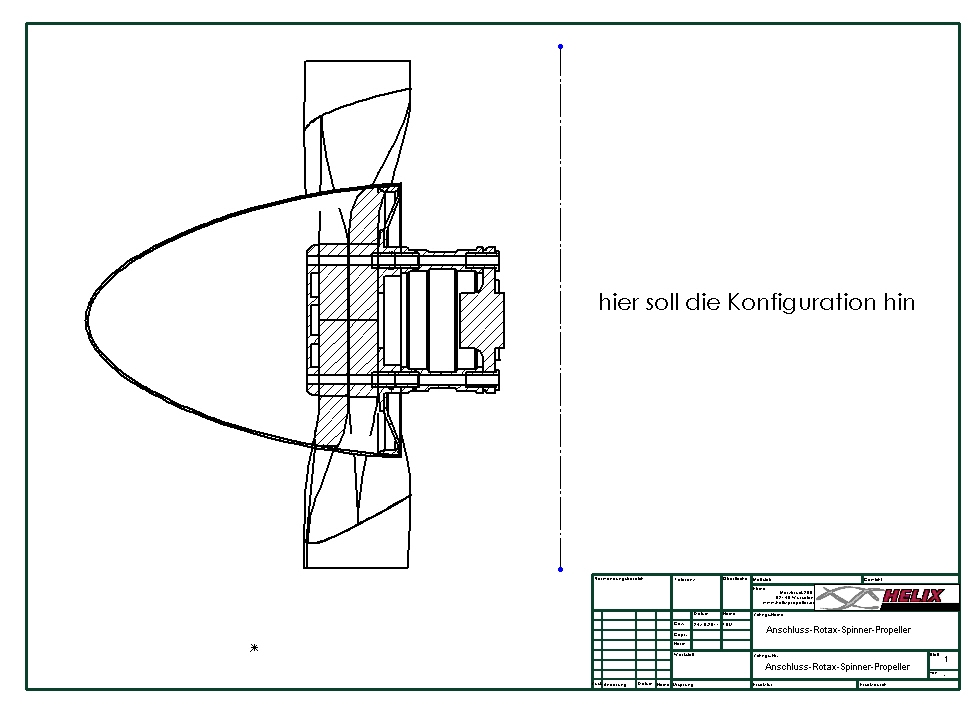
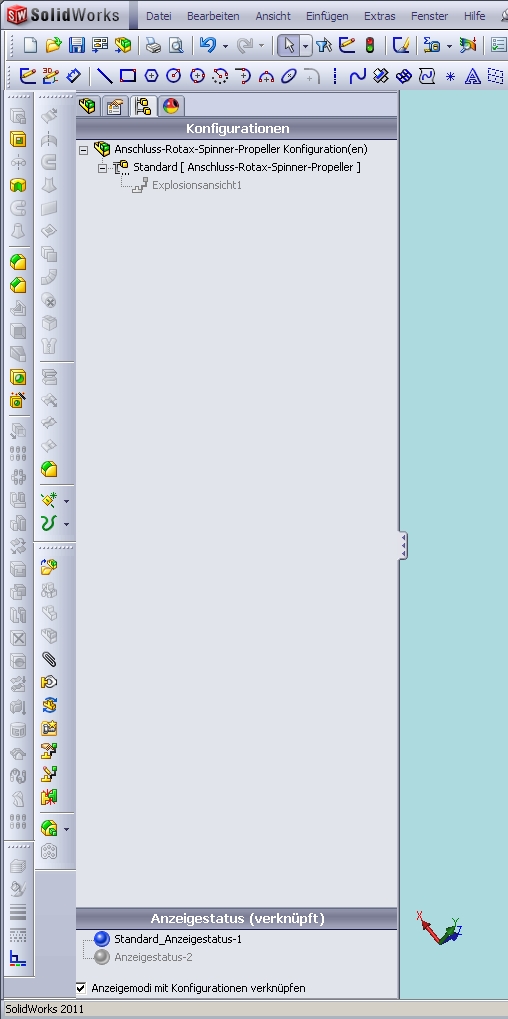
Schönen Nachmittag, habe eine Baugruppe mit veschiedenen Teilen erstellt und daraus eine Zeichnung abgeleitet. (JPG1) Nun möchte ich ein Bauteil austauschen (Konfiguration) und die konfigurierte Baugruppe dann als Vergleich direkt neben diese in die gleiche Zeichnung laden. Geht das? Wenn ich auf Konfigurationen gehe, sieht das bei mir so aus (JPG2). Irgendwie anders. Kann nix einfügen. Gruß, Tanita Eine Antwort auf diesen Beitrag verfassen (mit Zitat/Zitat des Beitrags) IP |
FBauer
Mitglied
Beiträge: 267
Registriert: 08.01.2010 NN i7 4790K @4,6GHz
8GB Ram
NVidia Quadro FX 1800
WIN10 PRO 64bit
SWX2019 PRO SP3.0
3D Connexion Space Pilot
DELL Precision 3340 i7-10700
16GB RAM
NVidia Quadro P620
WIN10 PRO 64bit
SWX2019 Standard SP2.0
3D Connexion Space Pilot
|
erstellt am: 24. Okt. 2011 16:45 <-- editieren / zitieren --> Unities abgeben: Nur für Tanita 
Hallo Tanita, ja, das geht!  Du kannst z.B. in deiner Baugruppendatei eine neue Konfiguration hinzufügen, in der du das "alte" Teil unterdrückst und in der neuen Konfiguration das "neue" Teil einfügst. Eine neue Konfiguration fügst du hinzu, indem du mit dem Cursor in Bild jpg2 auf "Anschluss-ROTAX-Spinner..." mit der rechten Maustaste draufklickst und "Konfig. hinzufügen" auswählst. Dann kannst du in der Zeichnungsableitung die entsprechende Konfig. in der jeweiligen Ansicht auswählen. Gruß
FBauer ------------------
Allen Menschen ist das Denken erlaubt - den meisten bleibt es erspart ... Eine Antwort auf diesen Beitrag verfassen (mit Zitat/Zitat des Beitrags) IP |
dopplerm
Ehrenmitglied V.I.P. h.c.
Konstrukteur
Beiträge: 3627
Registriert: 11.02.2005 Win 10
SWX 2019 SP 5.0
|
erstellt am: 25. Okt. 2011 07:17 <-- editieren / zitieren --> Unities abgeben: Nur für Tanita
Teil öffnen Konfiguration einfügen (genau dort wo dein Bild zeigt, mit RMT) speichern Baugruppe öffnen
genau das selbe machen Teil anwählen
RMT Eigenschaften
Konfiguration ändern fertig, du brauchst den Teil nicht zwei mal einfügen LG
Martin ------------------
Bin jetzt auch unter Skype erreichbar  , einfach nach Martin Doppler in Wien suchen. , einfach nach Martin Doppler in Wien suchen. Eine Antwort auf diesen Beitrag verfassen (mit Zitat/Zitat des Beitrags) IP |
Tanita
Mitglied
Dipl.-Ing. Bau
Beiträge: 128
Registriert: 12.06.2008 SW 2006
SW 2011 SP0.0
Windows XP Professional 5.1 32bit
Intel Pentium Dual CPU E2180 @ 2GHz
2GB Ram
|
erstellt am: 25. Okt. 2011 08:38 <-- editieren / zitieren --> Unities abgeben:
Moin, tausend Dank! Hat mir prima geholfen. Hatte den Wald vor lauter Bäumen nicht gesehen (Konfig einfügen). Jaja, so hatte ich heute morgen schon was gelernt. Sonnigen Tach (auch wenns heut regnen soll), Tanita Eine Antwort auf diesen Beitrag verfassen (mit Zitat/Zitat des Beitrags) IP |

 Foren auf CAD.de (alle Foren)


 |
|