| | |  | Gut zu wissen: Hilfreiche Tipps und Tricks aus der Praxis prägnant, und auf den Punkt gebracht für SOLIDWORKS |
|
Autor
|
Thema: Umfang der Tooltips? (3185 mal gelesen)
|
Zandmann82
Mitglied
Diplomand und Pumpenbauer
   Beiträge: 8
Registriert: 01.04.2010 SWX 2010
Inventor 2010
|

 erstellt am: 19. Apr. 2010 14:57
  <-- editieren / zitieren --> <-- editieren / zitieren -->   Unities abgeben: Unities abgeben:          
Hallo Zusammen! Ich hab zwar schon die Suche Funktion genutzt aber weiter geholfen hat es mir nicht...
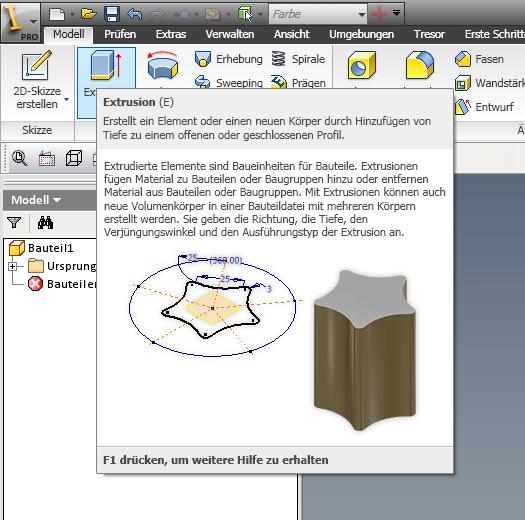
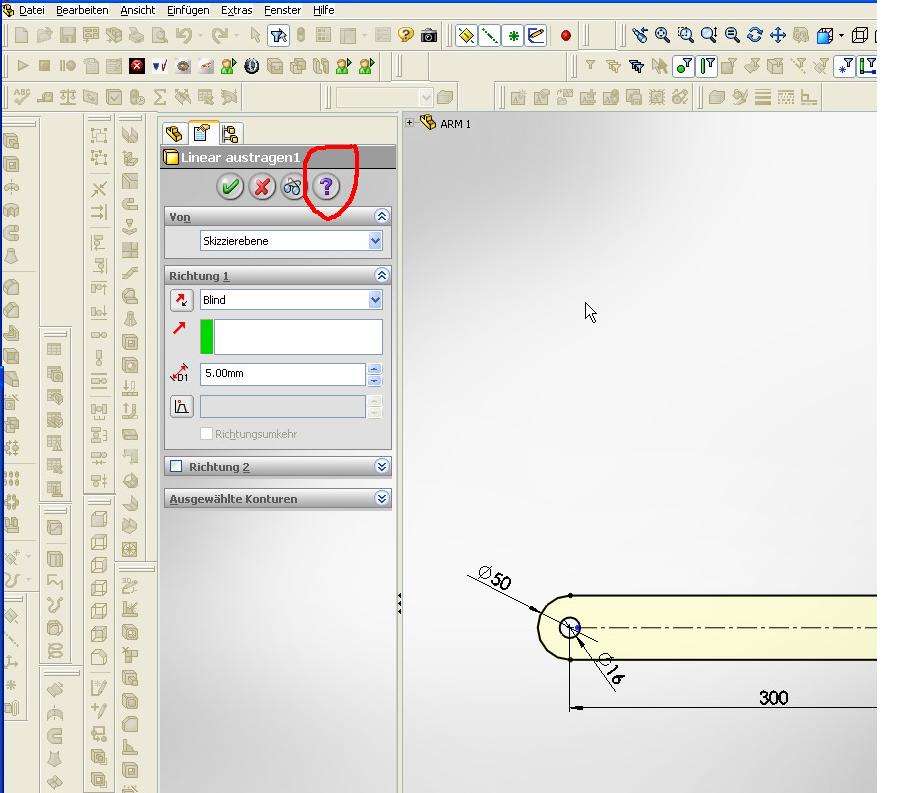
Derzeit schreibe ich meine Diplomarbeit über einen Vergleich von SolidWorks und Inventor. Da ich dort auch die Benutzeroberfläche und die Hilfefunktionen vergleiche bin ich gerade beim Thema Tooltips. Bei Inventor sind die Tooltips zum Teil mit Bildmaterial und direkter Verknüpfung zur Hilfe über F1 ausgestattet. Ich hab mal einen Screenshot angehangen,hoffe das hat funktioniert... Jetzt stellt sich mir die Frage ob die SolidWorks Tooltips nur aus dem bißchen Text neben der Elementbennung bestehen oder ob es irgendwo eine Option gibt, die sie gleichermaßen Umfangreich darstellt und auch direkt mit der Hilfe verknüpft? Ich arbeite hier in der Firma mit SolidWorks Office 2010 falls das von Interesse ist. Wäre über jede Hilfe dankbar!
Eine Antwort auf diesen Beitrag verfassen (mit Zitat/Zitat des Beitrags) IP |
StefanBerlitz
Guter-Geist-Moderator
IT Admin (CAx)

Beiträge: 8756
Registriert: 02.03.2000 SunZu sagt:
Analysiere die Vorteile, die
du aus meinem Ratschlag ziehst.
Dann gliedere deine Kräfte
entsprechend und mache dir
außergewöhnliche Taktiken zunutze.
|
erstellt am: 19. Apr. 2010 15:11 <-- editieren / zitieren --> Unities abgeben: Nur für Zandmann82 
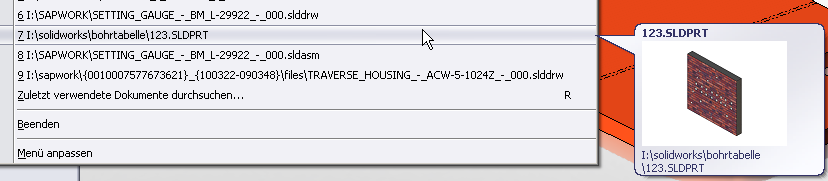
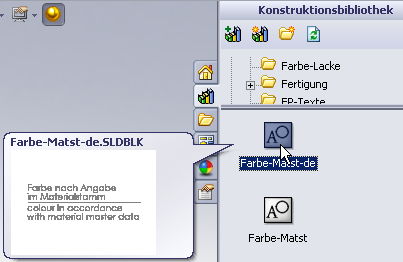
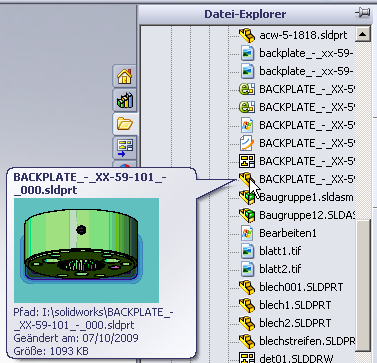
Hallo Zandmann82, und herzlich willkommen m SolidWorks Brett auf CAD.de  Ich wüsste nicht, dass man eine Option einschalten kann, mit der ggf. die ganze Hilfe als Tooltip dargestellt wird. Ich persönlich halte das aber auch für unsinnig; ein Tooltip sollte mir eine Gedächtnisstütze zu einem Befehl geben, den ich nicht so oft verwende, für eine Hilfe ist die Hilfe da  An den Stellen, wo eine bildliche Darstellung im Tooltip von Vorteil ist gibt es das auch in SolidWorks, z.B. im Letzte geöffnete Datei Bereich oder in der Taskpane in der Konstruktionsbibliothek. Ansonsten kann man in SolidWorks den Tooltip verkleinern, das gar nicht mehr so viel Text zu sehen ist (unter Extras/Anpassen den Haken bei groe Tooltips raus) ... den "Tooltip" kann man dann ja immer noch unten am Fensterrand in der Statuszeile lesen. Nicht alles was mehr ist ist auch gleich besser, aber vielleicht gibt es ja in Inventor eine Möglichkeit den überflüssigen Ballast abzuschalten Ciao,
Stefan ------------------
Inoffizielle deutsche SolidWorks Hilfeseite http://solidworks.cad.de
Stefans SolidWorks Blog Eine Antwort auf diesen Beitrag verfassen (mit Zitat/Zitat des Beitrags) IP |
Heiko Soehnholz
Ehrenmitglied V.I.P. h.c.
Dipl.-Ing. (FH) Maschinenbau

Beiträge: 5499
Registriert: 03.07.2002 SOLIDWORKS 2001 - 2024SP3.1
Elite AE Award 2023
SOLIDWORKS Premium,
Simu, Flow, Plastics, Composer, MBD,
Inspection, PDMP, Visualize, TopsWorks,
DPS Tools, JobBox, MacroSheet, etc.
Passungstabelle von Heinz
WIN10x64 22H2 | HP ZBook 17 Fury G8
|
erstellt am: 19. Apr. 2010 15:16 <-- editieren / zitieren --> Unities abgeben: Nur für Zandmann82
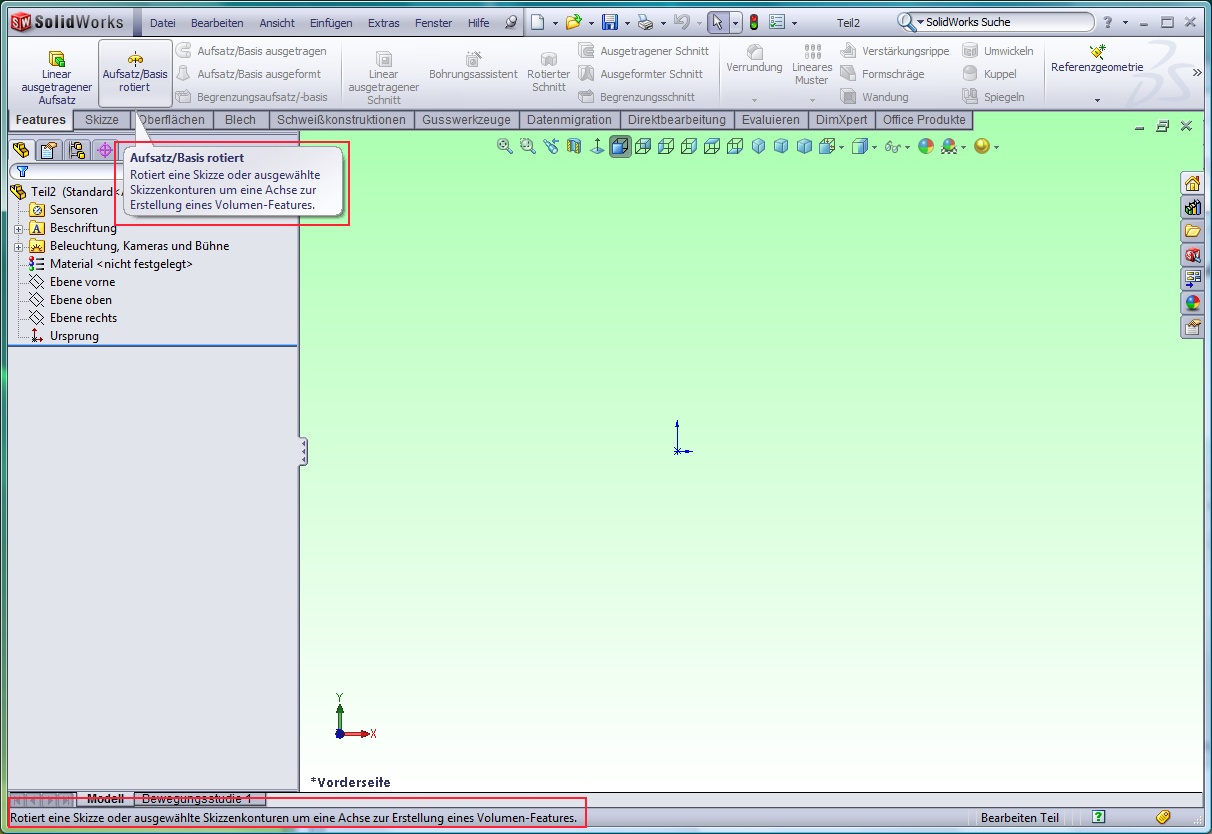
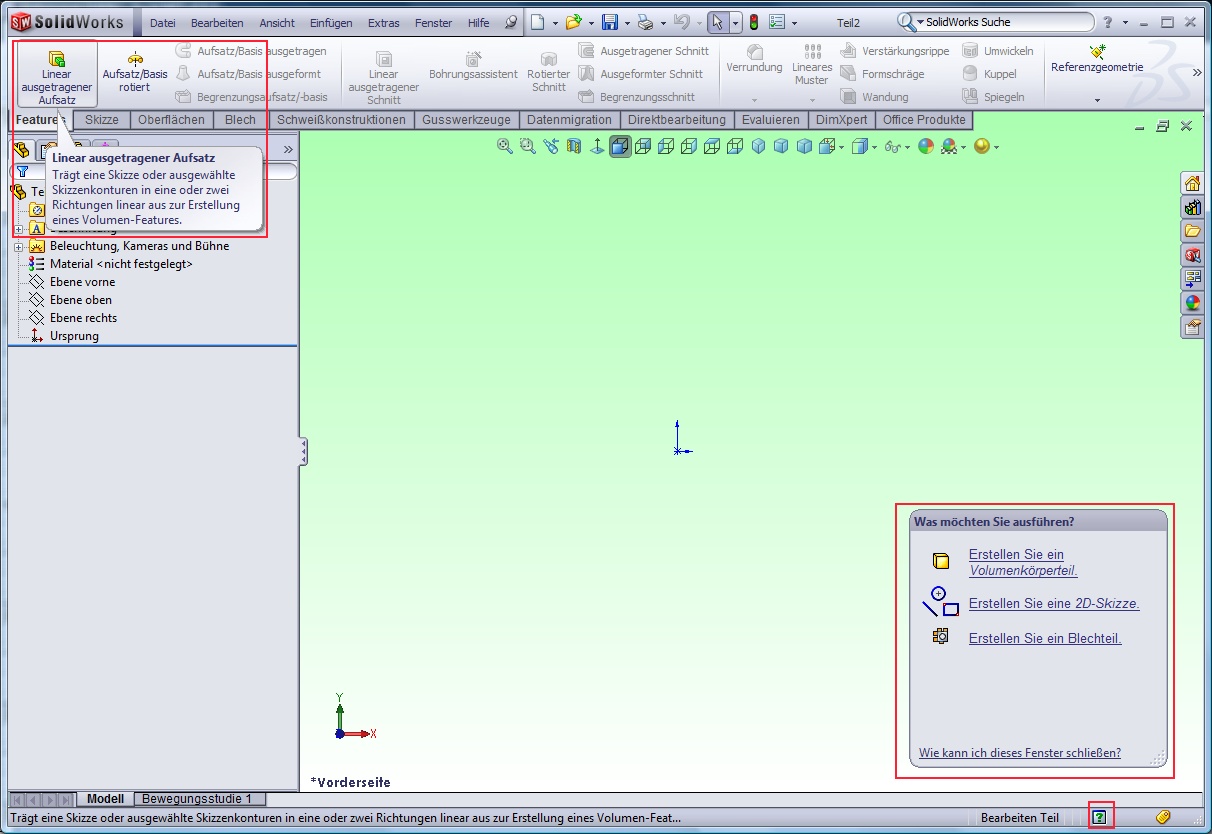
Hallo Zandmann82, in SolidWorks ist es etwas anders gelöst. Zunächst erhält der Anwender einen Tooltip im klassischen Sinne von Windows. Mit Text in der Blase und einem weiteren Hinweis in der Statusleiste. Aktiviert der Anwender (Anfänger) unter Hilfe die Quickinfo, so kommt ein unterstützendes "Bläschen" unten rechts. Da kann man sich dann Anleitung holen und auf die Icons klicken. Diese werden dann blickend in Blickfeld gebracht, und deren Tooltip angezeigt. So hat man dann nicht nur Info zur Funktion, sondern auch zur Vorgehensweise insgesamt... ------------------
Einen schönen Gruß von Heiko Eine Antwort auf diesen Beitrag verfassen (mit Zitat/Zitat des Beitrags) IP |
runkelruebe
Ehrenmitglied V.I.P. h.c.
Straßen- / Tiefbau

Beiträge: 8086
Registriert: 09.03.2006 Gastleser
|
 erstellt am: 19. Apr. 2010 15:20 <-- editieren / zitieren --> Unities abgeben: Nur für Zandmann82
>> Nicht alles was mehr ist ist auch gleich besser, aber vielleicht gibt es ja in Inventor eine Möglichkeit den überflüssigen Ballast abzuschalten Gibt es (Stichwort: "erweiterte Quickinfo", dort kann auch die Verzögerung eingestellt werden, nach der die 2. Stufe erscheinen soll, default = 2 sec.)
Aber grad für Neulinge in einer software ist der total toll, es gibt nahezu keine Ausreden mehr ("F1 drücken, um weitere Hilfe zu erhalten") 
Ich fand die Einführung mit der 2009? 2010? großartig und hab sie immer noch aktiv  ------------------
Gruß,
runkelruebe Herr Kann-ich-nich wohnt in der Will-ich-nich-Straße... System-Info | Dateianhänge | FAQ-ACAD | CAD.de-Hilfe | Sei eine Antilope Eine Antwort auf diesen Beitrag verfassen (mit Zitat/Zitat des Beitrags) IP |
myca
Ehrenmitglied V.I.P. h.c.
Konstrukteur

Beiträge: 4383
Registriert: 15.06.2007 SW 2007
SW 2018
2,67 GHz,2 GB, ATI FIRE GL V5200, XP 64
3,4 GHz, 8GB, ATI FIRE PRO V7800, WIN 10 Pro
|
erstellt am: 19. Apr. 2010 15:25 <-- editieren / zitieren --> Unities abgeben: Nur für Zandmann82
|
Zandmann82
Mitglied
Diplomand und Pumpenbauer
Beiträge: 8
Registriert: 01.04.2010 SWX 2010
Inventor 2010
|
erstellt am: 19. Apr. 2010 15:44 <-- editieren / zitieren --> Unities abgeben:
Danke euch allen für die Antworten! Die haben mir sehr weiter geholfen.
Ich arbeite mittlerweile ein Jahr mit SolidWorks aber das mit der Quickinfo ist mir neu!
Da kann ich ja noch einen schönen Absatz im Kapitel autodidaktisches lernen meiner Arbeit hinzufügen Eine Antwort auf diesen Beitrag verfassen (mit Zitat/Zitat des Beitrags) IP |
| Anzeige.:
Anzeige: (Infos zum Werbeplatz >>)
 |

 Foren auf CAD.de (alle Foren)


 |
|