| | |  | Gut zu wissen: Hilfreiche Tipps und Tricks aus der Praxis prägnant, und auf den Punkt gebracht für SOLIDWORKS |
|
Autor
|
Thema: Zeichnungsableitung SW 2007 (1161 mal gelesen)
|
Somnitz
Mitglied
Selbstständig
   Beiträge: 2
Registriert: 21.09.2007
|

 erstellt am: 21. Sep. 2007 21:20
  <-- editieren / zitieren --> <-- editieren / zitieren -->   Unities abgeben: Unities abgeben:          
Guten Abend, ich habe vor circa 4 Monaten mit SW2007 begonnen zu arbeiten.Ohne Schulung nur auf Basis meiner Pro/E Kenntnisse.
Modellieren und Bauen kein Problem...aber die Zeichnungsableiteung, besser gesagt die Erstellung eines Standards für alle Zeichnungen.
Bei jedem Aufruf einer Zeichnung werden die Masse in Klammern gesetzt.Wie kann ich das endgültig lösen das Problem.
Ebenfalls habe ich Probleme das Blatt so einzurichten wie gewünscht (Schriftfeld).
Ich würde mich freuen wenn jemand sich meiner wahrscheinlich lächerlichen Probleme annehmen würde.
Ein schönes Wochenende wünscht ------------------
Frank Somnitz Eine Antwort auf diesen Beitrag verfassen (mit Zitat/Zitat des Beitrags) IP |
Jan
Mitglied
Dipl.-Ing.

Beiträge: 1271
Registriert: 23.12.2000 Dienstl. Lenovo 64GB, nVidia, Win10, SW 2019, 2021 u. 2022
Priv. Dell M7740 16GB, nVidia , Win10,
SW 2012, SW 2021 und SW 2022 Prem.
|
erstellt am: 21. Sep. 2007 22:04 <-- editieren / zitieren --> Unities abgeben: Nur für Somnitz 
Moin, mal sehen was ich für dich machen kann.
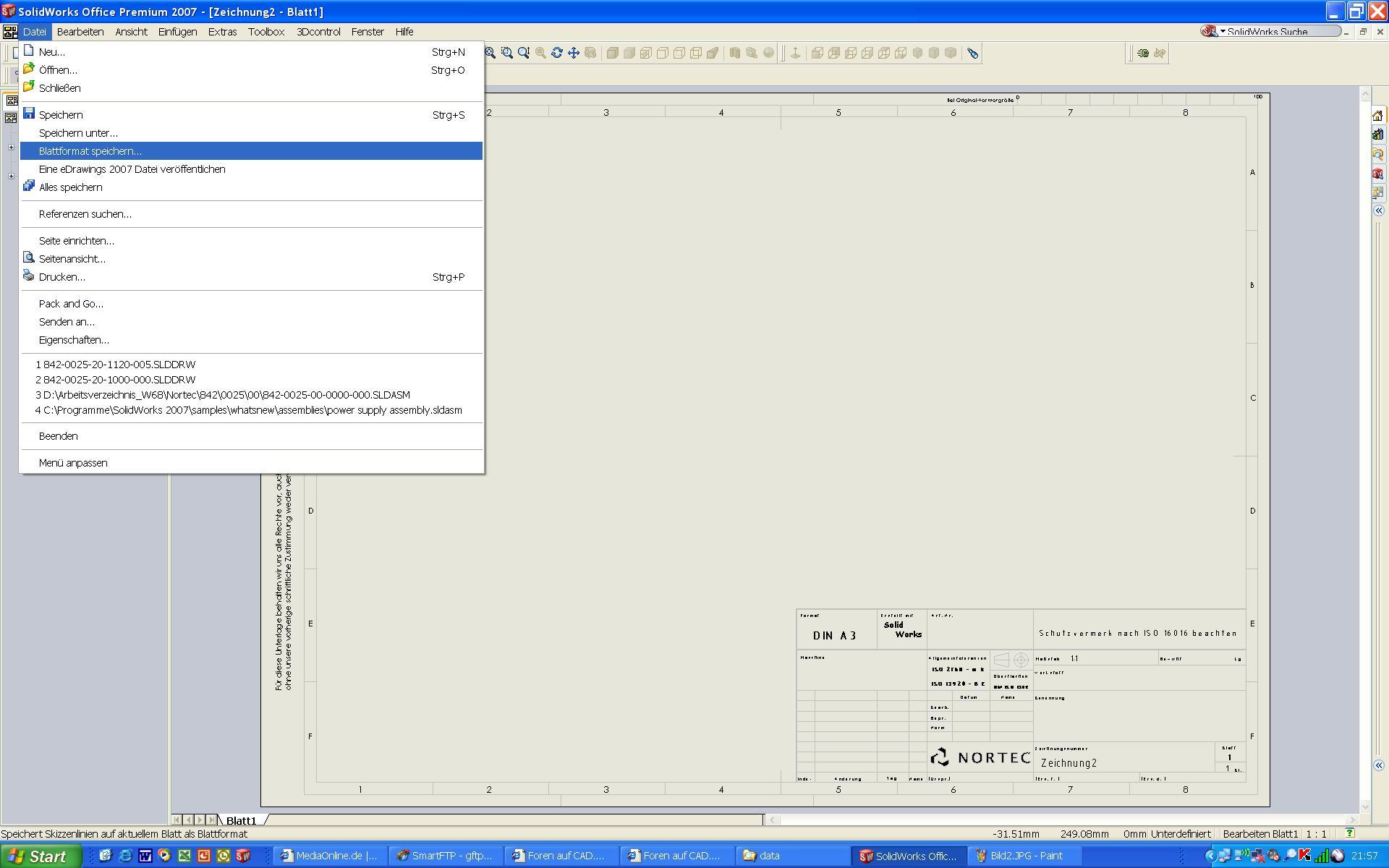
Es gibt für die Zeichnungen jeweils zwei Vorlagedateien. Einmal *.drwdot, findest Du unter X:\Programme\SolidWorks 2007\data\templates und *.slddrt, zu finden unter X:\Programme\SolidWorks 2007\data. Du mußt dir für jede Zeichnungsgröße eine Vorlage erstellen und unter Datei speichern jede ZG-Vorlage als *.drwdot und als Blattformat *.slddrt speichern.
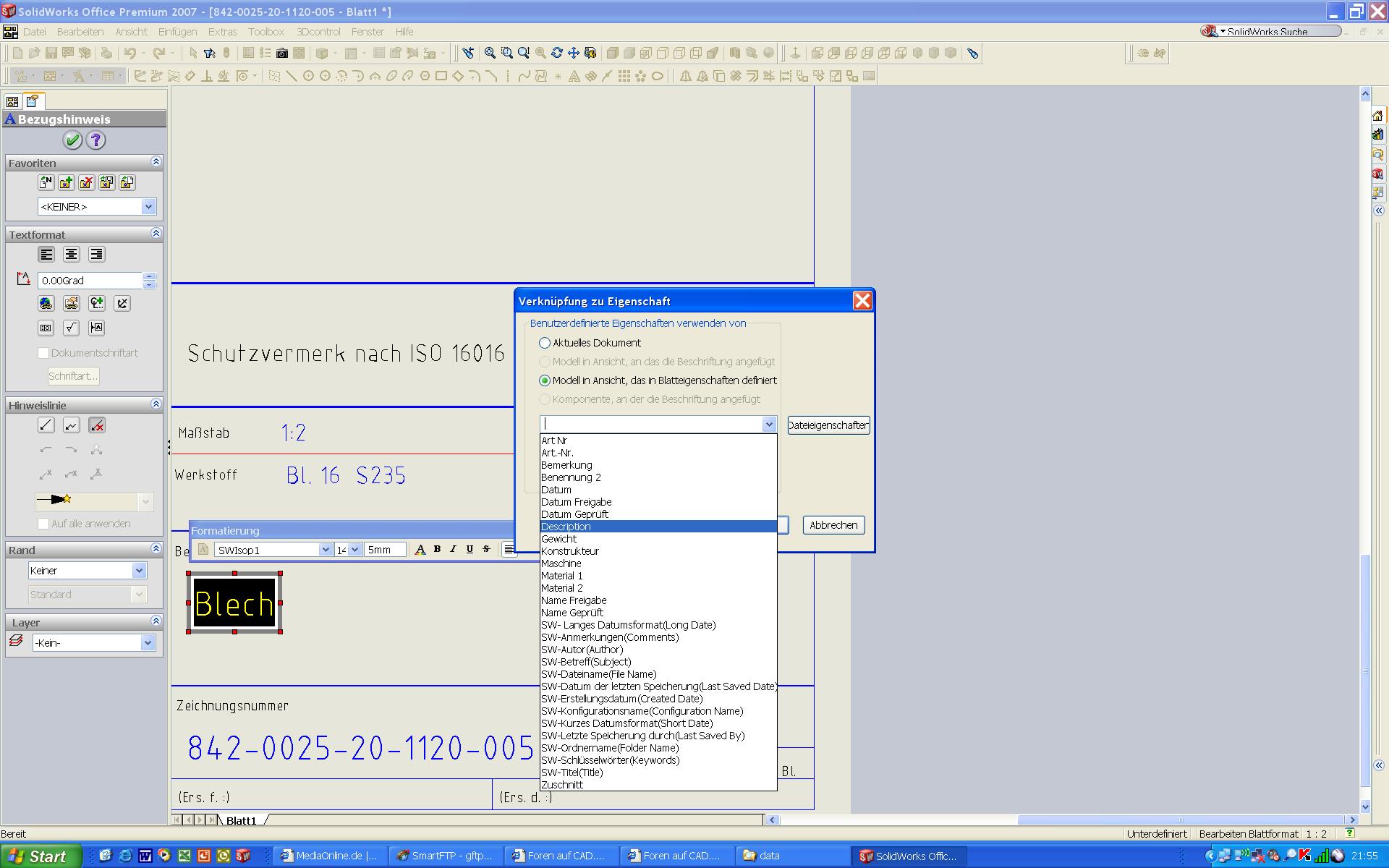
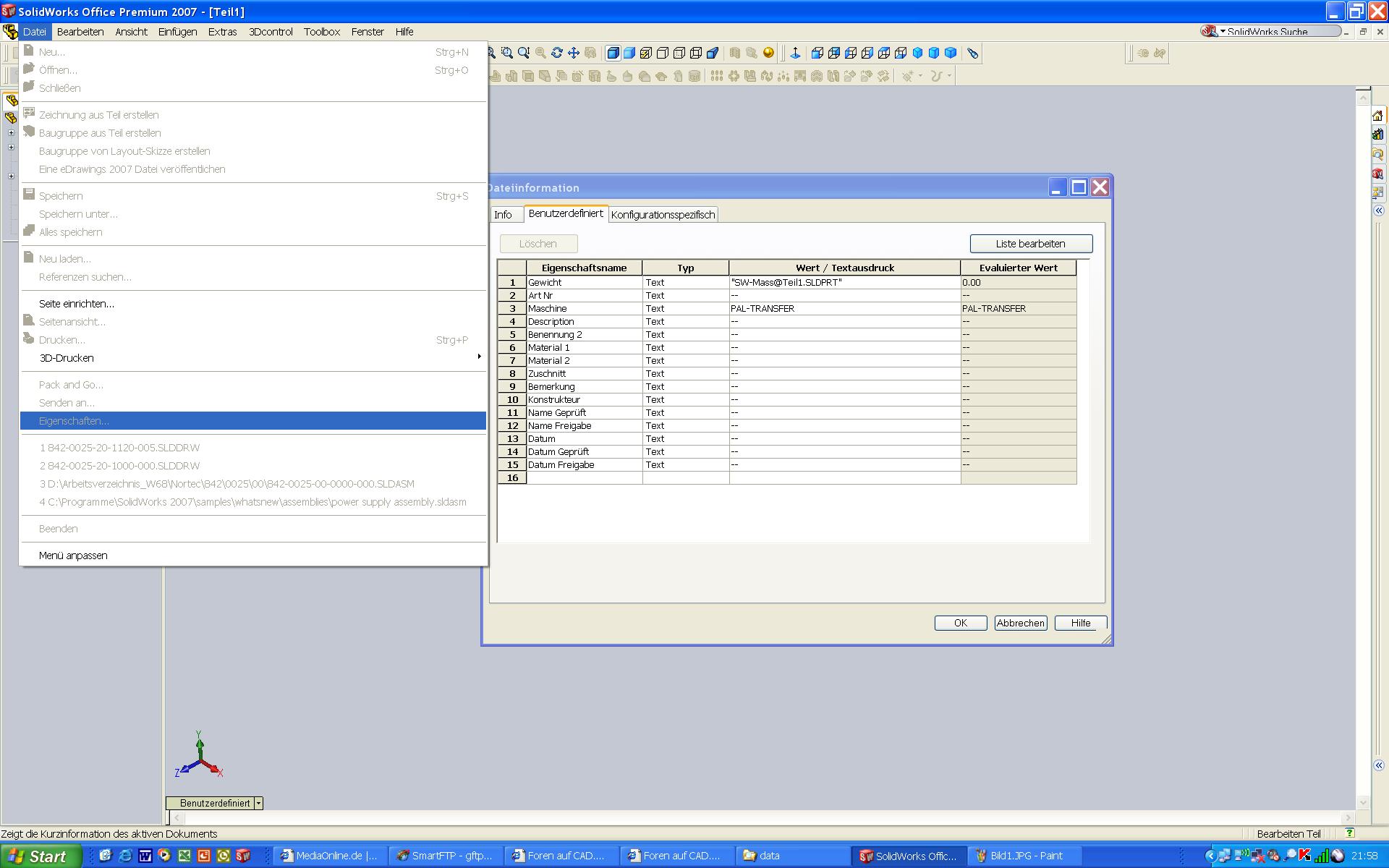
Mit der RMT auf dem Blatt kannst du das Blattformat bearbeiten. Hier kannst du den Zeichnungsrahmen und den Schriftkopf erstellen. Weiter kannst Du zum ausfüllen des Schriftkopfes entsprechenden Text ablegen, der sich die Informationen aus den Dateieigenschaften der ET bzw. BG holt. Dazu solltest du entsprechend die ET- und BG-Vorlagen angepasst haben. Für jede Vorlage muß/solltest du unter Extras-Optionen die Dokumentoptionen einstellen. Dort solltest du auch das Problem mit den Maßen in Klammern finden! Jan Eine Antwort auf diesen Beitrag verfassen (mit Zitat/Zitat des Beitrags) IP |
Somnitz
Mitglied
Selbstständig
Beiträge: 2
Registriert: 21.09.2007
|
erstellt am: 21. Sep. 2007 22:31 <-- editieren / zitieren --> Unities abgeben:
|
| Anzeige.:
Anzeige: (Infos zum Werbeplatz >>)
 |

 Foren auf CAD.de (alle Foren)


 |
|