| | |
 | Gut zu wissen: Hilfreiche Tipps und Tricks aus der Praxis prägnant, und auf den Punkt gebracht für PTC CREO |
|
Autor
|
Thema: Zeichenrahmen / Schriftfeld erstellen (3816 mal gelesen)
|
HeGro
Mitglied
Student

   Beiträge: 15
Registriert: 11.04.2007 Pro/E Wildfire 2.0 Student Edition
Win XP SP2
Acer Aspire 3103WLMi
Mobile AMD Sempron 3400+
1,8 GHz
512MB DDR2 RAM
ATI Radeon Xpress 1100
|

 erstellt am: 24. Apr. 2007 23:00
  <-- editieren / zitieren --> <-- editieren / zitieren -->   Unities abgeben: Unities abgeben:          
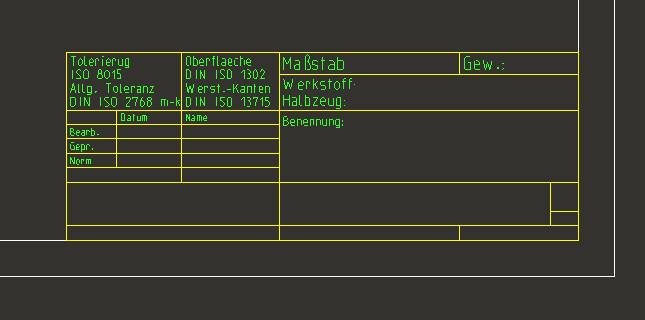
Hi, ich möchte mein eigenes Schriftfeld erstellen. Das scheint ja vielen hier im Forum schwerzufallen. Was ist dabei die beste Vorgehensweise? Ich habe zunächst ein leeres Format geöffnet und einen Zeichenrahmen mit einem Versatz erzeugt. Jetzt versuche ich gerade, das Schriftfeld mit Linien zu Zeichnen (Skizze -> Linie). Wie erzeugt man eine Linie mit definierter Länge (z.B. 50mm)? Danach möchte ich mein Schriftfeld mit Einfügen->Notiz beschriften. Ist das die gängige Methode oder gibt es da einen eleganteren Weg? Gruß
Hendrik Eine Antwort auf diesen Beitrag verfassen (mit Zitat/Zitat des Beitrags) IP |
Pro_Blem
Ehrenmitglied V.I.P. h.c.
Tschechischer Zeichner

Beiträge: 2952
Registriert: 24.07.2006 HP Elitebook8740w
Core i7, 8GB
Win7 x64
Pro/E WF4 M180(M220)
Creo1.0 M020
(Adv.XE mit AAX)
StartupTools2012
Pro/I 3.4 M070
|
 erstellt am: 24. Apr. 2007 23:21 <-- editieren / zitieren --> Unities abgeben: Nur für HeGro
Zitat:
Original erstellt von HeGro:
...oder gibt es da einen eleganteren Weg?
Mahlzeit!  Jop!!!
Eleganter Weg1: Für Studenten-Version kostenlose Startup-Tools von INNEO runterladen und vorhandenen Rahmen verwenden oder abändern.
Eleganter Weg2: Nicht Linien malen und mit Notiz verzieren, sondern Tabelle erzeugen!HTH , ,
Bastian ------------------
Jetzt NEU!! MIT Wartungsvertrag!! Eine Antwort auf diesen Beitrag verfassen (mit Zitat/Zitat des Beitrags) IP |
HeGro
Mitglied
Student
Beiträge: 15
Registriert: 11.04.2007 Pro/E Wildfire 2.0 Student Edition
Win XP SP2
Acer Aspire 3103WLMi
Mobile AMD Sempron 3400+
1,8 GHz
512MB DDR2 RAM
ATI Radeon Xpress 1100
|
erstellt am: 24. Apr. 2007 23:43 <-- editieren / zitieren --> Unities abgeben:
Zitat:
Eleganter Weg1: Für Studenten-Version kostenlose Startup-Tools von INNEO runterladen und vorhandenen Rahmen verwenden oder abändern.
Startup-Tools sind bereits installiert. Jedoch habe ich noch keine Zeichnungsrahmen gefunden (hab meine Festplatte nach *.frm und *.dfx-Dateien durchsucht). Gibt es vielleicht mehrere Versionen der Startup-Tools oder muss ich nach etwas anderem Suchen? Zitat:
Eleganter Weg2: Nicht Linien malen und mit Notiz verzieren, sondern Tabelle erzeugen!
Das war mein erster Versuch. Zum einen habe ich dann das Problem, dass ich mein Schriftfeld aus mehreren Tabellen zusammenbauen muss und ich nicht weiß wie ich die einzelnen Teile zusammensetzen kann, da die Eckpunkte einer Tabelle nicht angewählt werden können.
Zum anderen läßt sich der Text in den Zellen der Tabelle nicht so exakt positionieren wie ich das gerne hätte. Gruß
Hendrik Eine Antwort auf diesen Beitrag verfassen (mit Zitat/Zitat des Beitrags) IP |
Pro_Blem
Ehrenmitglied V.I.P. h.c.
Tschechischer Zeichner
Beiträge: 2952
Registriert: 24.07.2006 HP Elitebook8740w
Core i7, 8GB
Win7 x64
Pro/E WF4 M180(M220)
Creo1.0 M020
(Adv.XE mit AAX)
StartupTools2012
Pro/I 3.4 M070
|
erstellt am: 25. Apr. 2007 06:52 <-- editieren / zitieren --> Unities abgeben: Nur für HeGro
Zitat:
Original erstellt von HeGro:
Jedoch habe ich noch keine Zeichnungsrahmen gefunden (hab meine Festplatte nach *.frm und *.dfx-Dateien durchsucht).
Kann ich mir beim besten Willen nicht vorstellen! Bei den 2007ern sind sie in %installationsverzeichnis%\data\sut_de_wf2\zeichnung\rahmen Zitat:
Das war mein erster Versuch. Zum einen habe ich dann das Problem, dass ich mein Schriftfeld aus mehreren Tabellen zusammenbauen muss und ich nicht weiß wie ich die einzelnen Teile zusammensetzen kann, da die Eckpunkte einer Tabelle nicht angewählt werden können.
Zum anderen läßt sich der Text in den Zellen der Tabelle nicht so exakt positionieren wie ich das gerne hätte.
Doch, Du kannst die Eckpunkte der Tabellen ausrichten mit Editieren>Verschieben, jedoch würde ich so nicht vorgehen!
Mach es wie auf einem Excel-Arbeitsblatt:
Mach Dir ein "kleinstes gemeinsames" Raster und verbinde bei Bedarf die Zellen zu grösseren oder lösche die überflüssigen Linien raus! Bastian ------------------
Jetzt NEU!! MIT Wartungsvertrag!! Eine Antwort auf diesen Beitrag verfassen (mit Zitat/Zitat des Beitrags) IP |
BergMax
Ehrenmitglied V.I.P. h.c.
Dipl.-Ing. (FH)

Beiträge: 2319
Registriert: 23.08.2005 Creo 4.0 M130
Creo 8.0.3.0
GT/SUT 8.0.0.0
HP z440, Quadro K2200, Win10 Enterp.
DualView
|
erstellt am: 25. Apr. 2007 08:00 <-- editieren / zitieren --> Unities abgeben: Nur für HeGro
|
rjordan
Mitglied
ProE-Admin, Konstrukteur
Beiträge: 1428
Registriert: 17.03.2003 Creo 3
Win 10 Pro 64bit
Intel Xeon 3,7 GHz
Nvidia Quadro P4000
|
erstellt am: 25. Apr. 2007 14:20 <-- editieren / zitieren --> Unities abgeben: Nur für HeGro
Zitat:
Original erstellt von Pro_Blem:
Eleganter Weg2: Nicht Linien malen und mit Notiz verzieren, sondern Tabelle erzeugen!
[/B]
Du solltest auf jeden Fall mit Tabellen arbeiten, da sonst IMHO keine variablen Parameter möglich sind. D. h. Parameter wie Zeichnungsnummer oder Benennung werden mit & ins Schriftfeld geschrieben. Diese müssen in einer Tabelle stehen, da sie sonst nicht ausgefüllt werden. Aber um unterschiedliche Linienstärken im Schriftfeld zu haben mußt du doch Linien haben. Daher schlage ich vor, die empfohlene Vorgehensweise mit den kleinsten gemeinsamen Raster zu verfolgen, dann über einen Export der erstellten Tabelle mit anschließendem Import zu machen. Damit hat man die Tabelle als Linienelemente. Dann blendet man alle Linien der Tabelle aus und positioniert sie genau über die Importlinien. Abschließend lassen sich die Linien mit unterschiedlichen Dicken versehen.
------------------
Scheinbare Rechtschreibfehler beruhen auf eine individuelle Rechtschreibreform Eine Antwort auf diesen Beitrag verfassen (mit Zitat/Zitat des Beitrags) IP |
HeGro
Mitglied
Student
Beiträge: 15
Registriert: 11.04.2007 Pro/E Wildfire 2.0 Student Edition
Win XP SP2
Acer Aspire 3103WLMi
Mobile AMD Sempron 3400+
1,8 GHz
512MB DDR2 RAM
ATI Radeon Xpress 1100
|
erstellt am: 25. Apr. 2007 18:30 <-- editieren / zitieren --> Unities abgeben:
Danke für die vielen Tipps! Ich habe mir jetzt eine Tabelle gebastelt, indem ich erst ein Raster erstellt und dann Zellen verbunden habe.
Jetzt muss ich nur noch herausfinden wie das mit der automatischen Eintragung der Parameter funktioniert... Übriges existieren bei mir die oben genannten Verzeichnisse von den Inneo Tools gar nicht. Ich hab ein Verzeichnis mit dem Namen "stoolswf2m" und in der Readme steht auch nichts von Zeichenrahmen. Den Zeichnungsrahmen von Pro_Blem konnte ich nicht mit meiner Studi-Version öffnen, da mit Vollversion erstellt. Hendrik
Eine Antwort auf diesen Beitrag verfassen (mit Zitat/Zitat des Beitrags) IP |
HeGro
Mitglied
Student
Beiträge: 15
Registriert: 11.04.2007 Pro/E Wildfire 2.0 Student Edition
Win XP SP2
Acer Aspire 3103WLMi
Mobile AMD Sempron 3400+
1,8 GHz
512MB DDR2 RAM
ATI Radeon Xpress 1100
|
erstellt am: 25. Apr. 2007 18:32 <-- editieren / zitieren --> Unities abgeben:
|
Pro_Blem
Ehrenmitglied V.I.P. h.c.
Tschechischer Zeichner
Beiträge: 2952
Registriert: 24.07.2006 HP Elitebook8740w
Core i7, 8GB
Win7 x64
Pro/E WF4 M180(M220)
Creo1.0 M020
(Adv.XE mit AAX)
StartupTools2012
Pro/I 3.4 M070
|
erstellt am: 25. Apr. 2007 19:34 <-- editieren / zitieren --> Unities abgeben: Nur für HeGro
Zitat:
Original erstellt von HeGro:
Jetzt muss ich nur noch herausfinden wie das mit der automatischen Eintragung der Parameter funktioniert...
Mit ¶meternameAufpassen: Natürlich erscheinen Deine Daten erst dann, wenn Du eine Zeichnung erstellt hast, ein Modell zugewiesen hast und Deinen neuen, schönen Rahmen eingefügt hast! Zitat:
Übriges existieren bei mir die oben genannten Verzeichnisse von den Inneo Tools gar nicht. Ich hab ein Verzeichnis mit dem Namen "stoolswf2m" und in der Readme steht auch nichts von Zeichenrahmen.
Mein Gott, Walter!  Ich zitiere aus Deiner Readme: "Minimalkonfiguration für Pro/Engineer Wildfire2..." Das sind nicht die Startup-Tools!  Guckst Du Guckst Du Zitat:
Den Zeichnungsrahmen von Pro_Blem konnte ich nicht mit meiner Studi-Version öffnen, da mit Vollversion erstellt.
Da hast Du allerdings Recht  ------------------
Jetzt NEU!! MIT Wartungsvertrag!! Eine Antwort auf diesen Beitrag verfassen (mit Zitat/Zitat des Beitrags) IP |
HeGro
Mitglied
Student
Beiträge: 15
Registriert: 11.04.2007 Pro/E Wildfire 2.0 Student Edition
Win XP SP2
Acer Aspire 3103WLMi
Mobile AMD Sempron 3400+
1,8 GHz
512MB DDR2 RAM
ATI Radeon Xpress 1100
|
erstellt am: 26. Apr. 2007 04:43 <-- editieren / zitieren --> Unities abgeben:
Hast recht, hab nicht die richtigen Tools erwischt. Bin nämlich einem Link hier im Forum gefolgt (www.inneo.de/frameset.htm?loadurl=/&sCurrentNavigation) und hab die Konfigurationsdateien mit den Startup Tools verwechselt. Wo findet man denn eine Liste mit allen Parametern, die mit Zeichnungs- bzw. Modelleigenschaften (Werkstoff, Gewicht, Dateiname...) verknüpft sind? Bisher kenne ich nur "&scale" für den Maßstab. Eine Antwort auf diesen Beitrag verfassen (mit Zitat/Zitat des Beitrags) IP |
HeGro
Mitglied
Student
Beiträge: 15
Registriert: 11.04.2007 Pro/E Wildfire 2.0 Student Edition
Win XP SP2
Acer Aspire 3103WLMi
Mobile AMD Sempron 3400+
1,8 GHz
512MB DDR2 RAM
ATI Radeon Xpress 1100
|
erstellt am: 26. Apr. 2007 05:04 <-- editieren / zitieren --> Unities abgeben:
|

 Foren auf CAD.de (alle Foren)


 |
|