| | |
 | Gut zu wissen: Hilfreiche Tipps und Tricks aus der Praxis prägnant, und auf den Punkt gebracht für PTC CREO |
| | |
 | Neuer Geschäftsführer bei Software Factory GmbH, eine Pressemitteilung
|
|
Autor
|
Thema: ICON-Größe in Pro/E 2001 (563 mal gelesen)
|
TomFux
Mitglied
Techniker R&D, CAD-Admin

   Beiträge: 235
Registriert: 07.08.2003
|

 erstellt am: 22. Jan. 2004 09:52
  <-- editieren / zitieren --> <-- editieren / zitieren -->   Unities abgeben: Unities abgeben:          
|
kalle_ok
Mitglied
Beiträge: 1164
Registriert: 01.03.2002 WF2: M250
|
 erstellt am: 22. Jan. 2004 09:58 <-- editieren / zitieren --> Unities abgeben: Nur für TomFux
IMHO  - is nich ! anscheinend willst Du dein UI mit Icons "zupflastern". Ist nciht wirklich ergonomisch, es sei denn, Du hast Adleraugen. Ich arbeite schon einige Zeit mit Pro/E und habe im UI "nur" ca. 40 zusätzliche Icons, habe mich allerdings noch nie an deren Größe gestört. Kalle_ok P.S. Habe keine Adleraugen und bin auch nicht blind... ------------------
 Eine Antwort auf diesen Beitrag verfassen (mit Zitat/Zitat des Beitrags) IP |
mholz
Mitglied
CAx Admin
Beiträge: 198
Registriert: 27.10.2000
|
 erstellt am: 22. Jan. 2004 10:28 <-- editieren / zitieren --> Unities abgeben: Nur für TomFux
IMHO kann man das nur über die Bildschirmauflösung beeinflussen. Im Rest kann ich mich nur KALLE_OK anschliessen, muss aber sagen ich habe schon eine Brille sonst würde ich auf dem Bildschirm nicht alles sehen. Michael PS: eine Anmerkung zum Zupflastern mit ICONS, ich habe an der FH mit ACAD 13 angefangen und der Prof. sagte das manche wohl Briefmarken konstruieren, weil sie alle Iconleisten eingeschaltet hatten. [Diese Nachricht wurde von mholz am 22. Jan. 2004 editiert.] Eine Antwort auf diesen Beitrag verfassen (mit Zitat/Zitat des Beitrags) IP |
Marki
Mitglied
Leiter CAD Engineering
Beiträge: 125
Registriert: 13.02.2001 Inventor & AutoCAD
Engineering Base
Blue Cielo Meridian
|
 erstellt am: 22. Jan. 2004 10:40 <-- editieren / zitieren --> Unities abgeben: Nur für TomFux
Hallo ich schliesse mich der Meinung von kalle_ok an. Brauchst Du mehr Arbeitsfläche?
IMHO ist es am einfachsten die Bildschirmauflösung (z.B. 1600x1200) zu ändern, somit hast Du auch mehr Platz für die ICONS in den Toolleisten.
------------------
Inmitten der Schwierigkeit liegt die Möglichkeit [Albert Einstein]  Gruss Markus Eine Antwort auf diesen Beitrag verfassen (mit Zitat/Zitat des Beitrags) IP |
TomFux
Mitglied
Techniker R&D, CAD-Admin
Beiträge: 235
Registriert: 07.08.2003
|
erstellt am: 22. Jan. 2004 10:41 <-- editieren / zitieren --> Unities abgeben:
Die Bildschirmauflösung ist gerade das Problem, durch Einstellen einer verzerrungsfreien Auflösung sind einige Tool-Leisten zweireihig gewurden. Bei insgesamt etwa 50 Icons, bleibt normal noch genug Platz für das eigentliche Fenster über :-))
Meine Augenarzt sgt tatsächlich ich hätte Adleraugen!! @kalle_ok: keine das die Abzürzung "UI" nicht, was heißt sie? Tschau
TomFux Eine Antwort auf diesen Beitrag verfassen (mit Zitat/Zitat des Beitrags) IP |
Marki
Mitglied
Leiter CAD Engineering
Beiträge: 125
Registriert: 13.02.2001 Inventor & AutoCAD
Engineering Base
Blue Cielo Meridian
|
erstellt am: 22. Jan. 2004 10:44 <-- editieren / zitieren --> Unities abgeben: Nur für TomFux
|
TomFux
Mitglied
Techniker R&D, CAD-Admin
Beiträge: 235
Registriert: 07.08.2003
|
erstellt am: 22. Jan. 2004 10:48 <-- editieren / zitieren --> Unities abgeben:
Ich muß es jetzt doch mal sagen: Ich hatte eigentlich nur ne Frage gestellt. Auf die ich ja auch eine Antwort erhalten habe "geht nicht", schade aber ok. Mich wundern nur eure Meinungen, Anmerkungen von Profs..... dazu wie ich meinen Bilschirm einrichte.
Ist es nicht jedem selber überlassen was er für angenehm, ergonomisch und sinnvoll.... findet?! Eine Antwort auf diesen Beitrag verfassen (mit Zitat/Zitat des Beitrags) IP |
Marki
Mitglied
Leiter CAD Engineering
Beiträge: 125
Registriert: 13.02.2001 Inventor & AutoCAD
Engineering Base
Blue Cielo Meridian
|
erstellt am: 22. Jan. 2004 10:57 <-- editieren / zitieren --> Unities abgeben: Nur für TomFux
Hallo Tom Eventuell könnten Flyouts welche sinvoll strukturiert werden dein Problem lösen die 50 Icons auf dem Desktop zu platzieren. ------------------
Inmitten der Schwierigkeit liegt die Möglichkeit [Albert Einstein] Gruss Markus Eine Antwort auf diesen Beitrag verfassen (mit Zitat/Zitat des Beitrags) IP |
mholz
Mitglied
CAx Admin
Beiträge: 198
Registriert: 27.10.2000
|
erstellt am: 22. Jan. 2004 11:05 <-- editieren / zitieren --> Unities abgeben: Nur für TomFux
Ich persönlich bin seit längerer Zeit als Consultant/ Supporter unterwegs, derzeit konstruiere ich auch und konnte dabei immer wieder beobachten, das viele Icons unstrukturiert angelegt sind (ich nehme mich selbst dabei nicht aus!). Ich kann mich da nur Markus anschliessen und auf die Flyouts verweisen, mit denen kann man die Flut an Icons in eine gute Ordnung bringen und der Graphikbereich wird größer (mehr Übersicht). Derzeit arbeite ich auf 2001, bin gespannt wie es dann bei mir mit Wildfire aussieht, ich glaube dann weiche ich auch von meinen Prinzipien ab (weniger ist mehr!) Gruß Michael
Eine Antwort auf diesen Beitrag verfassen (mit Zitat/Zitat des Beitrags) IP |
U_Suess
Moderator
CAD-Admin / manchmal Konstrukteur
    

Beiträge: 10679
Registriert: 14.11.2001 CREO 8.0.6.0 (+Geniustool für Creo 10.0.1)
PDMLink 12.0.2.8
NTSI Contender E64 SC8 mit
NVIDIA Quadro P4000
Intel Core i7-10700KF / 3,80 GHz
64GB DDR4-RAM / 2933 MHz
Win 10 Prof. 64Bit
|
erstellt am: 22. Jan. 2004 11:26 <-- editieren / zitieren --> Unities abgeben: Nur für TomFux
Zitat:
Original erstellt von TomFux:
Mich wundern nur eure Meinungen, Anmerkungen von Profs..... dazu wie ich meinen Bilschirm einrichte.
Ist es nicht jedem selber überlassen was er für angenehm, ergonomisch und sinnvoll.... findet?!
Schade, wenn man sich nicht auch mal die Meinung von anderen anhören möchte. Manchmal erkennt man durch solche Meinungsäußerungen erst, daß man eigentlich das Problem vollkommen falsch angegangen ist. Aber so etwas ist Dir bestimmt noch nie passiert, oder?

Falls Du nicht auf solche Anregungen stehst, dann schreibe doch in Deine Frage gleich rein, daß Du auschließlich eine konkrete Antwort erwartest und keine Diskussion und Zusatzbemerkungen wünschst.
Meiner Meinung nach bist Du dann zwar in einem Forum nicht am richtigen Ort, aber versuchen kannst Du es ja. Und auch wenn Dich die Meinungen anderer nicht interessieren, versuche es trotzdem mal mit den Flyouts. Die bringen Ordnung und Platz.   _____________
Gruß
U_Suess Eine Antwort auf diesen Beitrag verfassen (mit Zitat/Zitat des Beitrags) IP |
TomFux
Mitglied
Techniker R&D, CAD-Admin
Beiträge: 235
Registriert: 07.08.2003
|
erstellt am: 22. Jan. 2004 12:57 <-- editieren / zitieren --> Unities abgeben:
|
Günther Weber
Mitglied
Maschinenbautechniker
Beiträge: 439
Registriert: 15.09.2000 WildFire 5,
Windows 11
|
erstellt am: 22. Jan. 2004 13:33 <-- editieren / zitieren --> Unities abgeben: Nur für TomFux
mir geht es wie TomFux, ich wußte nicht daß man sie auch selbst einbauen kann. Die Meinungen anderer sind auch dann wichtig, wenn sie den Fragesteller nicht interessieren. Denn es gibt sehr viele Mitleser. Günther Eine Antwort auf diesen Beitrag verfassen (mit Zitat/Zitat des Beitrags) IP |
K-Fee
Mitglied
Beiträge: 48
Registriert: 01.10.2003 Wie kann ich denn so ein Fyout erzeugen und struktuieren?
|
erstellt am: 23. Jan. 2004 07:32 <-- editieren / zitieren --> Unities abgeben: Nur für TomFux
|
K-Fee
Mitglied
Beiträge: 48
Registriert: 01.10.2003 Wie kann ich denn so ein Fyout erzeugen und struktuieren?
|
erstellt am: 23. Jan. 2004 07:34 <-- editieren / zitieren --> Unities abgeben: Nur für TomFux
|
TomFux
Mitglied
Techniker R&D, CAD-Admin
Beiträge: 235
Registriert: 07.08.2003
|
erstellt am: 23. Jan. 2004 07:53 <-- editieren / zitieren --> Unities abgeben:
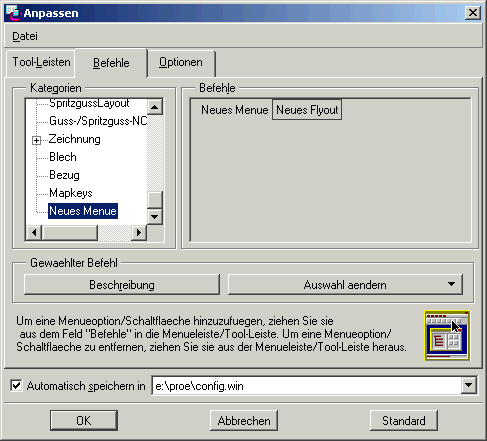
Aus der Pro/E-Hilfe-Seite: So fügen Sie der Benutzerschnittstelle eine Gruppenschaltfläche hinzu Bei einer Gruppenschaltfläche handelt es sich um mehrere eng verwandte Befehle, die als Gruppe gespeichert sind. Nur die erste Befehlsschaltfläche der Gruppe ist sichtbar. Die Schaltfläche enthält einen Pfeil. Wenn Sie auf diesen Pfeil klicken, werden die anderen Befehlsschaltflächen angezeigt. Anstatt auf der Tool-Leiste für jeden Befehl eine eigene Schaltfläche zu erzeugen, erzeugen Sie eine Gruppenschaltfläche, um Platz zu sparen oder um miteinander verwandte Befehle zu kombinieren. Mit der folgenden Vorgehensweise erzeugen Sie zuerst eine Gruppenschaltfläche und fügen dieser daraufhin Befehle hinzu. Die Gruppenschaltfläche zeigt nur den ersten Befehl der Gruppe an, die anderen Befehle werden angezeigt, wenn Sie auf den Pfeil klicken. 1. Klicken Sie auf Dienstprogramme > Bildschirm anpassen (Utilities > Customize Screen). Im Dialogfenster Anpassen (Customize) wird die Registerkarte Befehle (Commands) geöffnet. 2. Wählen Sie unter Kategorien (Categories) die Option Neues Menue (New Menu). 3. Klicken Sie unter Befehle (Commands) auf die Schaltfläche Neues Flyout (New Flyout), und ziehen Sie sie im Pro/ENGINEER Fenster auf die gewünschte Tool-Leiste. Während Sie die Schaltfläche ziehen, wird ihre Plazierposition angedeutet. Sie können die Schaltfläche an jeder Stelle auf einer vorhandenen Tool-Leiste einfügen. Sie können die Schaltfläche allerdings nicht in eine andere Gruppenschaltfläche oder als separate Tool-Leiste einfügen. Lassen Sie die Maustaste los, um die Schaltfläche Neues Flyout (New Flyout) an der angegebenen Position zu plazieren. 4. Ordnen Sie jeder neuen Schaltfläche die gewünschten Befehle oder Mapkeys zu. Hierzu fügen Sie einen der folgenden Schritte aus: Wählen Sie unter Kategorie (Categories) eine neue Kategorie aus, klicken Sie unter Befehle (Commands) auf das gewünschte Symbol, und ziehen Sie dieses auf die Schaltfläche. ODER Klicken Sie im Pro/ENGINEER Fenster auf ein vorhandenes Menüelement oder eine Tool-Leisten-Schaltfläche, und ziehen Sie es/sie auf die Gruppenschaltfläche. Hinweis: Sie müssen der Schaltfläche einen Befehl hinzufügen. Bleibt die Schaltfläche leer, wird sie aus der Tool-Leiste entfernt, wenn Sie das Dialogfenster Anpassen (Customize) schließen. 5. Klicken Sie auf Datei > Einstellungen speichern (File > Save Settings), um die neuen Einstellungen in der Datei config.win zu speichern. 6. Klicken Sie auf OK (OK), um das Dialogfenster zu schließen. Klicken Sie auf Abbrechen (Cancel), um die Änderungen rückgängig zu machen. Eine Antwort auf diesen Beitrag verfassen (mit Zitat/Zitat des Beitrags) IP |
Günther Weber
Mitglied
Maschinenbautechniker
Beiträge: 439
Registriert: 15.09.2000 WildFire 5,
Windows 11
|
erstellt am: 23. Jan. 2004 07:56 <-- editieren / zitieren --> Unities abgeben: Nur für TomFux
|

 Foren auf CAD.de (alle Foren)


 |
|