| | |
 | Simulation Herbsttagung | 25. - 26. November 2026 | Institut für Forschung und Entwicklung von Sportgeräten, Berlin + Online Termin: in 4 Wochen |
|
Autor
|
Thema: Druckbehälter unter Innendruck / Wechsel in die normale Konstruktionsumgebung (1457 / mal gelesen)
|
Timosche79
Mitglied
Laboringenieur
   Beiträge: 4
Registriert: 04.05.2020 NX 1926, Build 1700
|

 erstellt am: 10. Mrz. 2021 10:43
  <-- editieren / zitieren --> <-- editieren / zitieren -->   Unities abgeben: Unities abgeben:          
Hallo zusammen, ich habe gesucht aber noch keinen Eintrag zu dem Thema hier gefunden. Im Prinzip betrifft das Problem auch die "normale" Konstruktionsumgebung in NX. Ich möchte einen Behälter mit einem Innendruck beaufschlagen. Wie kann ich die Innenflächen eines geschlossenen Behälters anwählen? Zusatzfrage: Wie wechselt man von der Simulationsumgebung wieder zurück in den Konstruktionsmodus zu dem Bauteil / der Baugruppe um Änderungen vorzunehmen und dann eine neue Simulation zu starten? Vielen Dank im Voraus für eure Antworten. Eine Antwort auf diesen Beitrag verfassen (mit Zitat/Zitat des Beitrags) IP |
Markus_30
Moderator
CAx-Architect
    

Beiträge: 5676
Registriert: 21.03.2005 -
|
erstellt am: 11. Mrz. 2021 17:23 <-- editieren / zitieren --> Unities abgeben: Nur für Timosche79 
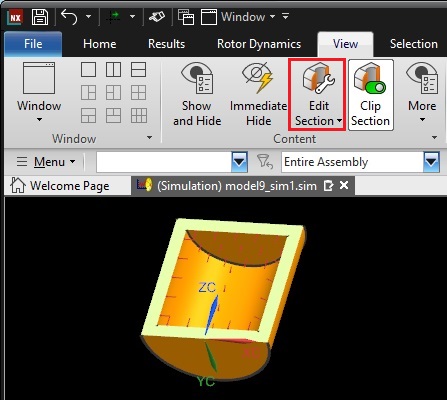
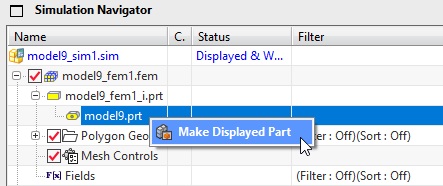
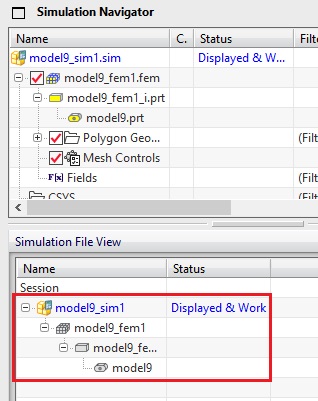
Hallo, zur Auswahl der Innenflächen eines geschlossenen Behälters würde ich dir empfehlen, einen Schnitt durchzulegen (siehe Anhang "210311_1_Schnitt.jpg"). Zum Wechsel in die Konstruktionsumgebung reicht's doch, wenn du Strg + M drückst (das ist das Tastaturkürzel für #Application #Modeling). Aber ich glaub, du willst auf was anderes raus und vom SIM-Teil ins Konstruktionsteil wechseln. Das geht z. B. über den Simulation Navigator (siehe Anhang "210311_2_Sim-Navi.jpg") oder noch komfortabler per Doppelklick auf das entsprechende File in der "Simulation File View"-Abteilung im Simulation Navigator (siehe Anhang "210311_3_Simulation_File_View.jpg". ------------------
Gruß  Markus Eine Antwort auf diesen Beitrag verfassen (mit Zitat/Zitat des Beitrags) IP |
Timosche79
Mitglied
Laboringenieur
Beiträge: 4
Registriert: 04.05.2020 NX 1926, Build 1700
|
erstellt am: 18. Mrz. 2021 09:34 <-- editieren / zitieren --> Unities abgeben:
Hallo Markus, vielen Dank für die Antwort, das mit dem Schnitt funktioniert. Man muss den Schnitt dann eben evtl. nochmal verdrehen wenn man weitere Flächen mit Druck beaufschlagen möchte, funktioniert aber. "strg+m"... Hätte ich auch selbst mal drauf kommen können, geht ja beim Wechsel vom Draw-Modus in den Konstruktionsmodus genauso. Klappt leider nicht immer, hab noch nicht ganz gelöffelt wann es funktioniert und wann nicht. Danke für deine Antwort. Eine Antwort auf diesen Beitrag verfassen (mit Zitat/Zitat des Beitrags) IP |

| | Planer (m/w/d) Heizung / Lüftung / Sanitär (HLS-Technik) | Planer*in (m/w/d) Heizung / Lüftung / Sanitär (HLS-Technik) für das Planungsteam - Gebäudetechnik der Stadtwerke Augsburg Holding GmbH Wir ? die Stadtwerke Augsburg ? machen mit innovativen Lösungen das Leben der Menschen in ihrer Heimat in und um Augsburg einfacher und nachhaltiger. Als eines der bedeutendsten kommunalen Versorgungs- und Mobilitätsunternehmen in Deutschland gestalten wir mit über 2.... | | Anzeige ansehen | Feste Anstellung |
|
RossJohnDE
Mitglied

Beiträge: 44
Registriert: 22.03.2017
|
erstellt am: 29. Mrz. 2021 19:46 <-- editieren / zitieren --> Unities abgeben: Nur für Timosche79
Hi, bei der normalen Konstruktionsumgebung: 1. die Ansicht auf "Drahtmodell mit abgeblendeten Kante" schalten
2. mit der rechter Maustaste dort klicken, wo die Innenflächen abgedeckt ist
3. "Aus Liste auswählen" klicken
4. aus der Liste die gewünschte Innenfläche auswählen.
5. fortsetzen, bis all Fläche ausgewählt werden Eine Antwort auf diesen Beitrag verfassen (mit Zitat/Zitat des Beitrags) IP |

 Foren auf CAD.de