| | |  | akademiekompakt: eXs live erleben - CAE-System für vernetzte Elektrotechnik Pneumatik und Mechatronik Termin: in -9 Wochen | | | | | MuM Material Browser für Inventor , eine App
|
|
Autor
|
Thema: Thema Blöcke einfügen (610 / mal gelesen)
|
hlscad
Mitglied
tech.Zeichner

   Beiträge: 183
Registriert: 19.03.2012 i7
16 GB Arbeitsspeicher
Grafik: PNY (6GB)
WIN 11
ADT 2022
|

 erstellt am: 05. Mrz. 2026 12:14
  <-- editieren / zitieren --> <-- editieren / zitieren -->   Unities abgeben: Unities abgeben:          
Hallo, ich habe hier zig Dateien, in denen man eine Legende mit einzelnen Blöcke erneuern muss. d.h. in den Dateien ist der alte Stand einiger Blöcke, und ich muss diese Blöcke/Symbole durch aktuellere ersetzen. Das Ganze mache ich im Auftrag für einen anderen, deshalb weiss ich nun nicht,
ob die Legende(Blöcke) in den Dateien schon aktuell sind, oder ob man die tauschen muss. 5-6 sind mir bekannt, und wenn ich einen von denen über einfügen Block in die Datei lade,
aktualisiert sich der gleichnamige vorhandene Block. Nun dachte ich, ich mach mir eine Zeichnung, in der alle neuen Blöcke enthalten sind.
Dann alle markieren, und in die besagten Dateien einfügen.
Dann übernehmen aber die eingefügten Blöcke die Form/Farbe/etc. der, die in der Zeichnung
schon waren. Sorry für dieses umständliche Getippe.... ich weiss im Moment nicht weiter. Wie bekomme ich sagen wir mal 100 Blöcke in eine Zeichnung, und die Blöcke, die in
dieser Zeichnung waren aktualisieren sich ?? Grüße, Andreas Eine Antwort auf diesen Beitrag verfassen (mit Zitat/Zitat des Beitrags) IP |
piwurzel
Mitglied
Bauzeichner Ingenieurbau
Beiträge: 94
Registriert: 20.10.2023
|
erstellt am: 05. Mrz. 2026 12:38 <-- editieren / zitieren --> Unities abgeben: Nur für hlscad 
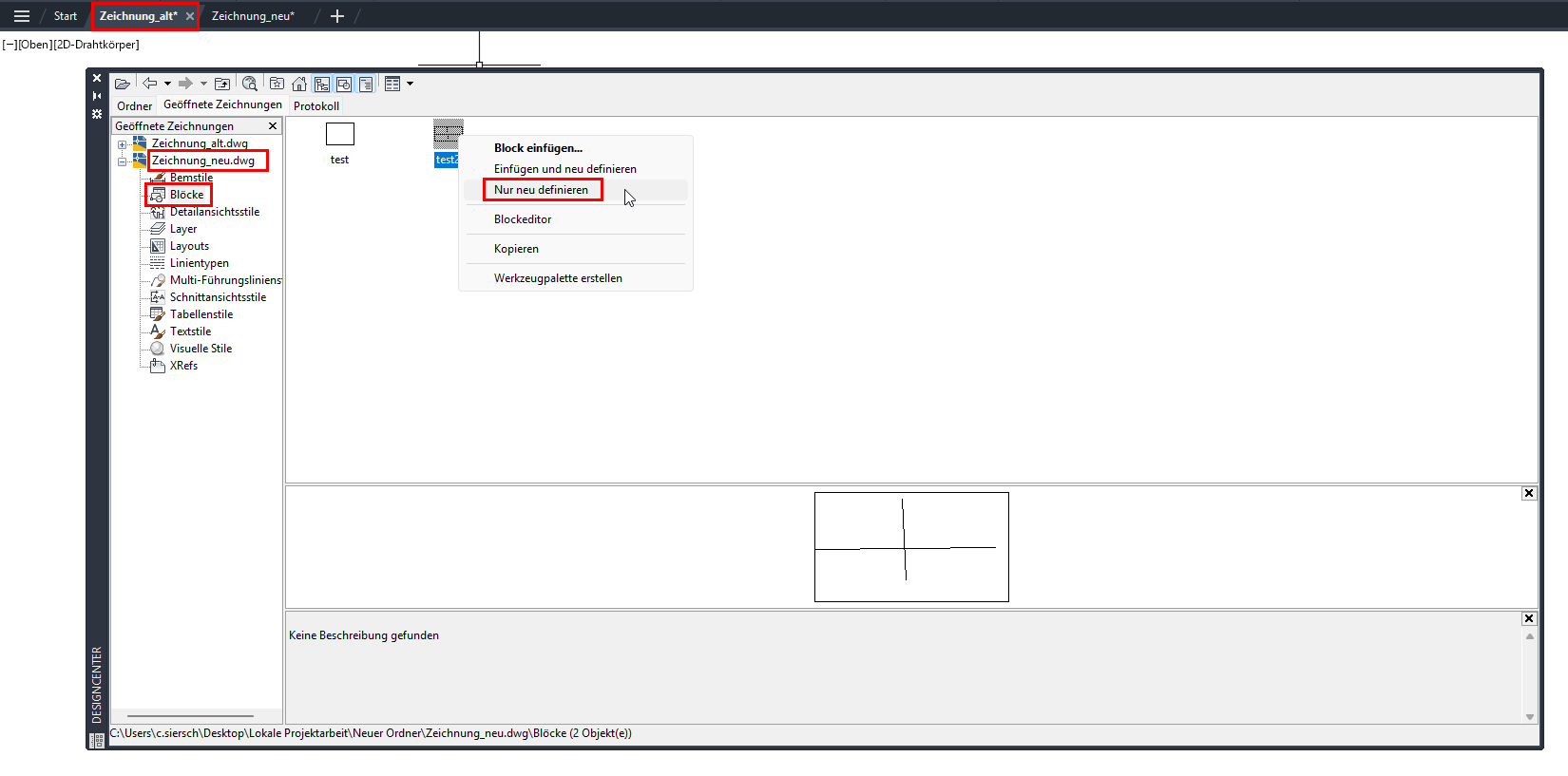
Hi Andreas, ich würde das ganze über den Designcenter machen. Befehl: ADCENTER 1. Öffne deine Zeichnungen, die Datei mit aktuellen Blöcken und Zeichnung die in der geändert werden soll.
2. Aktive Zeichung ist die, die geändert werden soll
3. Designcenter öffnen, in der Struktur, deine Zeichnung auswählen wo die aktuellen Blöcke sind und dann auf den Blocke rechte Maustaste, Nur neu definieren. Gruß Christian [Diese Nachricht wurde von piwurzel am 05. Mrz. 2026 editiert.] Eine Antwort auf diesen Beitrag verfassen (mit Zitat/Zitat des Beitrags) IP |
cadffm
Moderator
良い精神
    

Beiträge: 22855
Registriert: 03.06.2002 System: F1
und Google
|
erstellt am: 05. Mrz. 2026 12:56 <-- editieren / zitieren --> Unities abgeben: Nur für hlscad
Zitat:
Original erstellt von hlscad:Dann übernehmen aber die eingefügten Blöcke die Form/Farbe/etc. der, die in der Zeichnung
schon waren.
Wie bekomme ich sagen wir mal 100 Blöcke in eine Zeichnung, und die Blöcke, die in dieser Zeichnung waren aktualisieren sich ??
Hi, a)
wenn einem dieser Sachverhalt bekannt ist (Acad kopiert nie benannte Objekte in eine Datei, wenn es bereits eine Defintion mit dem Namen gibt),
dann dreht man die Einfüge-Richtung einfach um! Nachteil: Falls man mit Layouts arbeitet, so muss man diese ebenso separat importieren,
oder wenn die Blöcke nicht auch in den Layouts hängen, dann nutzt man BEREINIG und kopiert
den Inhalt einfach wieder zurück, voila.
_
b)
Andere Variante - alle Blöcke als DWG rausschreiben lassen, findet man tools über Stichwort WblockAll,
und dann über Einfüge neudefinieren (lassen), auch dafür findet man Tools. c)
Perfekt wäre ein Tool welche das Ganze komplett selbst, nur anhand einer Bibliothek.dwg macht,
aber da könnte ich dir kein öffentliches Beispiel zeigen, daher favorisiere ich hier zunächst Weg A und B  Eine Antwort auf diesen Beitrag verfassen (mit Zitat/Zitat des Beitrags) IP |
hlscad
Mitglied
tech.Zeichner
Beiträge: 183
Registriert: 19.03.2012 i7
16 GB Arbeitsspeicher
Grafik: PNY (6GB)
WIN 11
ADT 2022
|
erstellt am: 05. Mrz. 2026 13:04 <-- editieren / zitieren --> Unities abgeben:
Das sieht nich schlecht aus, nur stelle ich mich anscheinend blöd an... in dem Fenser von dem ADCENTER habe ich links die beiden geöffneten Zeichnungen. im Hintergrund habe ich die Zeichnung offen, in der die alten Blöcke sind. Dann im ADCENTER unter der neuen Zeichnung gehe ich dann auf Blöcke
und sehe rechts die enthaltenen Blöcke. und dann ?
Eine Antwort auf diesen Beitrag verfassen (mit Zitat/Zitat des Beitrags) IP |
cadffm
Moderator
良い精神
Beiträge: 22855
Registriert: 03.06.2002 System: F1
und Google
|
erstellt am: 05. Mrz. 2026 13:20 <-- editieren / zitieren --> Unities abgeben: Nur für hlscad
Hi, sein Bild ist richtig, die Beschreibung zeigt Mängel
Also, du bist in der Datei in welcher die Blöcke aktualisiert werden sollen
Im DC suchst du nun den neuen Block, also die Datei suchen, dann auf Blöcke und dann kannst du rechts
auf einem der Blöcke einen Rechtklick machen (das zeigt auch der Screenshot oben).
Sollte in deiner aktuellen Datei ein Block dieses Namens vorhanden sein, so bietet dir das Kontextmenu den Punkt
zum Neudefinieren an. Eine Antwort auf diesen Beitrag verfassen (mit Zitat/Zitat des Beitrags) IP |
hlscad
Mitglied
tech.Zeichner
Beiträge: 183
Registriert: 19.03.2012 i7
16 GB Arbeitsspeicher
Grafik: PNY (6GB)
WIN 11
ADT 2022
|
erstellt am: 05. Mrz. 2026 13:25 <-- editieren / zitieren --> Unities abgeben:
|
cadffm
Moderator
良い精神
Beiträge: 22855
Registriert: 03.06.2002 System: F1
und Google
|
erstellt am: 05. Mrz. 2026 13:55 <-- editieren / zitieren --> Unities abgeben: Nur für hlscad
Dann mußt du dich mit anderen Antworten zu deiner Frage auseinandersetzen
Zum rausschreiben habe ich dir schon einen Suchbegriff genannt,
zum importieren, sofern die Block Dateien automatisch auffindbar sind, kannst du sowas einfaches nehmen:
Code:
(defun c:BlkReDef (/ b f)
(setq b (tblnext "BLOCK" T))
(while b
(if (findfile (setq f (strcat (cdr(assoc 2 b)) ".dwg")))
(progn (command "_.-INSERT" (strcat (cdr(assoc 2 b)) "=" f)) (command) (princ (strcat "\n'" f " neu definiert")))
)
(setq b (tblnext "BLOCK"))
)
(alert "ACHTUNG! Es ist kein 'ATTSYNC' erfolgt!")
(princ)
)
! Da es gefährlich sein kann (Daten/Eigenschaft Verlust) IMMER und bei jedem Block ein Attsync durchzuführen,
aber genauso auch dieses nicht durchzuführen, mußte ich mich für eines entscheiden.
Oben die Variante Attsync nicht durchzuführen. Eine Antwort auf diesen Beitrag verfassen (mit Zitat/Zitat des Beitrags) IP |
ArCADe-Spieler
Mitglied
Metallbautechniker
Beiträge: 473
Registriert: 05.12.2012 Win 11 pro 64bit
ACAD 2022 Vollversion ohne Aufsätze
|
 erstellt am: 06. Mrz. 2026 09:22 <-- editieren / zitieren --> Unities abgeben: Nur für hlscad
Hallo Andreas, da mir dieses Problem (in etwas weniger umfänglicher Form) auch hin und wieder begegnet, habe ich mir folgenden (etwas umständlichen) Weg erarbeitet, der jedoch ohne zusätzliche Tools auskommt: - Musterzeichnung erstellen, die alle aktualisierten(!) Blöcke enthält - möglichst nur diese, aber es funktioniert auch, wenn weitere enthalten sein sollten - in der Musterzeichnung alle diese aktualisierten Einzel-Blöcke (und nur diese!) in einem übergreifenden Block mit einem Namen wie z.B. "_Aktualisierung Blöcke" zusammenfassen - diesen übergreifenden Block an eine leere Stelle der ursprünglichen Zeichnung kopieren, in der die Einzel-Blöcke noch nicht aktualisiert sind, es aber alle(!) werden sollen ... hierbei ist es egal, ob im Modellbereich oder einem Layout - sowohl die Musterdatei mit den bereits aktualiserten Einzelblöcken und dem übergreifenden Block daraus als auch die ursprüngliche Zeichnung mit dem übergreifenden Block und den noch nicht aktualisierten Einzel-Blöcken müssen in der selben AutoCAD-Instanz geöffnet sein - die ursprüngliche, noch nicht aktualisierte Zeichnung in AutoCAD nach vorn holen - die Ansicht auf dem Monitor so einstellen, dass der neu eingefügte, übergreifende Block mit den noch nicht aktualiserten Einzel-Blöcken betreffs bekannter Veränderungen durch die Aktualisierung der Einzel-Blöcke beobachtet werden kann ... entweder am Rand der Ansicht, wenn das Designcenter-Fenster auf dem selben Monitor geöffnet wird, oder auch mitten auf dem Monitor, wenn es zwei Monitore gibt  - mittels ADCENTER oder Shortcut Strg+2 das Designcenter öffnen - im Baum auf der linken Seite des Designcenters für die Musterzeichnung den Bereich Blöcke anklicken und im Fenster auf der rechten Seite den übergreifenden Block "_Aktualisierung Blöcke" suchen, mit rechts anklicken und im aufpoppenden Fenster "Nur neu definieren" mit links anklicken - je nach Umfang und Leistungsfähigkeit des Rechners (und - leider wohl auch - abhängig vom verwendetem Betriebssystem) dauert es dann einen oder zwei Momente, und dann siehst Du im Hintergund, dass sich die Einzel-Blöcke in dem übergreifenden Block in der ursprünglichen Zeichnung gemäß der Aktualisierung verändert haben - den jetzt eigentlich unnötigen, übergreifenden Block in der ursprünglichen Zeichnung löschen und die Zeichnung bereinigen ... und fertsch  Grüße für ein schönes Wochenende
Gernot ------------------
Die Goldene Regel:
"Was du nicht willst, das man dir tu,
das füg auch keinem andern zu." Die Salzregel:
"Was immer man mir zugefügt hat, das darf ich auch anderen zufügen; und was immer andere getan haben, das darf man auch ihnen antun." frei nach Naomi Alderman, The Future Eine Antwort auf diesen Beitrag verfassen (mit Zitat/Zitat des Beitrags) IP |
cadffm
Moderator
良い精神
Beiträge: 22855
Registriert: 03.06.2002 System: F1
und Google
|
erstellt am: 06. Mrz. 2026 10:30 <-- editieren / zitieren --> Unities abgeben: Nur für hlscad
Ein guter Tag, wieder was gelernt! Nämlich das dieses nicht dokumentierte feature doch nicht exklusiv für die Werkzeugpalette gilt - da war es mir bekannt. TIP: Wegen deiner visuellen Kontrolle: Ich würde den All-In Block einfügen UND die Bibliothek an selber Stelle als Xref-hinterlegen.
So siehst du vorher perfekt die Unterschiede - Geht alles perfekt auch mit einem Klick(mehr). Merkwürdig, könnte schwören das iches auch mal im ADC getestet hatt nachdem es bekannt war - habe ich wohl nicht (und 100x behauptet es wäre nur über die WP möglich, lol) @Andreas
Falls du mit Gernots Antwort nicht gleich den Kern der Sache erkennst:
Werkzeugpalette und Designcenter haben ein verstecktes Feature {Bug or Feature - ich bin sicher es ist keine Firmenentscheidung gewesen},
denn beim Neudefinieren werden auch verschachtelte Blöcke neudefiniert - was AutoCAD eigentlich nicht machen würde.
Man benötigt also einfach eine DWG also Blockbibliothek, darin erstellt man noch einen Block der alle anderen enthält.
Diesen All-In-Block fügt man dann in die Ziel-Datei zum aktualisieren ein und nutzt "Nur neudefinieren" über WP oder ADC
(alles andere ist für den Aktualisierungs-Vorgang selbst, irrelevant)
Das schöne bei der Werkzeugpalette - man kann es mit zwei Buttons = 2,5 einfache Klicks erledigt, 1x Makrowerkzeug, 1x der Rechtsklick und Neudefinieren wählen.
Eine Antwort auf diesen Beitrag verfassen (mit Zitat/Zitat des Beitrags) IP |
ArCADe-Spieler
Mitglied
Metallbautechniker
Beiträge: 473
Registriert: 05.12.2012 Win 11 pro 64bit
ACAD 2022 Vollversion ohne Aufsätze
|
erstellt am: 06. Mrz. 2026 11:11 <-- editieren / zitieren --> Unities abgeben: Nur für hlscad
Hallo Andreas, Sebastians Tip betreffs der Voransicht funktioniert leider nur dann, wenn der übergreifende Block/All-in Block im Verhältnis zu den zu beobachtenden Änderungen durch die Aktualisierung nicht zu groß ist ... andernfalls verschwinden die Unterschiede in den Miniaturansichten "im Pixelbrei". Da es bei mir immer um recht große Elemente mit eher kleinen/dezenten Veränderungen geht, habe ich mir die Zoom-im-Hintergrund-Variante überlegt, um den Erfolg der Aktualisierung direkt erkennen zu können. Grüße für ein schönes Wochenende
Gernot ------------------
Die Goldene Regel:
"Was du nicht willst, das man dir tu,
das füg auch keinem andern zu." Die Salzregel:
"Was immer man mir zugefügt hat, das darf ich auch anderen zufügen; und was immer andere getan haben, das darf man auch ihnen antun." frei nach Naomi Alderman, The Future Eine Antwort auf diesen Beitrag verfassen (mit Zitat/Zitat des Beitrags) IP |
cadffm
Moderator
良い精神
Beiträge: 22855
Registriert: 03.06.2002 System: F1
und Google
|
erstellt am: 06. Mrz. 2026 11:27 <-- editieren / zitieren --> Unities abgeben: Nur für hlscad
Bin nicht sicher ob du den Vorschlag, wie ich es öfters mache, verstanden hast!? Ich habe 1x die alten Blöcke und einmal die neuen Blöcke "deckungsgleich" übereinander, du hast Zoom und Pan vollständig zur Verfügung. Cool wenn man ALT/NEU noch farblich hervorhebt, alles Gelb vs alles Rot zB. - realisiert durch Xref bzw Blockreferenz übereinander (dafür muß man den Referenznamen der Xref ändern, bevor man den All-in als Blockeinfügt)Wahlweise einzelne Blöcke neudefinieren, oder alles auf einmal über den All-In Block. Dein Kommentar an Andreas liest sich vollkommen anders, daher dachte ich.. schreibe ich es noch einmal Eine Antwort auf diesen Beitrag verfassen (mit Zitat/Zitat des Beitrags) IP |
ArCADe-Spieler
Mitglied
Metallbautechniker
Beiträge: 473
Registriert: 05.12.2012 Win 11 pro 64bit
ACAD 2022 Vollversion ohne Aufsätze
|
erstellt am: 06. Mrz. 2026 11:47 <-- editieren / zitieren --> Unities abgeben: Nur für hlscad
ah, okay, jetzt habe ich's auch verstanden ... Dir geht es um das XRef als Unterschieds-Erkennung in der Zeichnung, nicht um die Miniatur-Voransichten in den Paletten bzw. dem Designcenter ... hatte ich nicht kapiert ... also: @Andreas: Sebastian hat (natürlich   ) Recht, wie beinahe immer ) Recht, wie beinahe immer  ------------------
Die Goldene Regel:
"Was du nicht willst, das man dir tu,
das füg auch keinem andern zu." Die Salzregel:
"Was immer man mir zugefügt hat, das darf ich auch anderen zufügen; und was immer andere getan haben, das darf man auch ihnen antun." frei nach Naomi Alderman, The Future Eine Antwort auf diesen Beitrag verfassen (mit Zitat/Zitat des Beitrags) IP |
cadffm
Moderator
良い精神
Beiträge: 22855
Registriert: 03.06.2002 System: F1
und Google
|
erstellt am: 06. Mrz. 2026 11:56 <-- editieren / zitieren --> Unities abgeben: Nur für hlscad
Das mit dem Recht nimmt auch immer mehr ab Ja, ich vergleiche bei dem oben angesprochenen Workflow ALT<->NEU durch Block<->XREF
aber viel häufiger einfach mit [Legende aller Blöcke als All-In-Block erstellen lassen]
einmal mit Namen X und einmal als Y, mit dem Unterschied das die eine Version aufgelöste Blockreferenzen enthält.
Dann aktualisieren und die Unterschiede checken.
Schönes WE Eine Antwort auf diesen Beitrag verfassen (mit Zitat/Zitat des Beitrags) IP |
hlscad
Mitglied
tech.Zeichner
Beiträge: 183
Registriert: 19.03.2012 i7
16 GB Arbeitsspeicher
Grafik: PNY (6GB)
WIN 11
ADT 2022
|
erstellt am: 06. Mrz. 2026 14:20 <-- editieren / zitieren --> Unities abgeben:
|
ArCADe-Spieler
Mitglied
Metallbautechniker
Beiträge: 473
Registriert: 05.12.2012 Win 11 pro 64bit
ACAD 2022 Vollversion ohne Aufsätze
|
 erstellt am: 06. Mrz. 2026 14:23 <-- editieren / zitieren --> Unities abgeben: Nur für hlscad
immer gern (ich habe mal für Dich den grünen Haken gesetzt, damit der Thread in der Forumsübersicht als gelöst gekennzeichnet wird) ------------------
Die Goldene Regel:
"Was du nicht willst, das man dir tu,
das füg auch keinem andern zu." Die Salzregel:
"Was immer man mir zugefügt hat, das darf ich auch anderen zufügen; und was immer andere getan haben, das darf man auch ihnen antun." frei nach Naomi Alderman, The Future Eine Antwort auf diesen Beitrag verfassen (mit Zitat/Zitat des Beitrags) IP |
hlscad
Mitglied
tech.Zeichner
Beiträge: 183
Registriert: 19.03.2012 i7
16 GB Arbeitsspeicher
Grafik: PNY (6GB)
WIN 11
ADT 2022
|
erstellt am: 06. Mrz. 2026 14:49 <-- editieren / zitieren --> Unities abgeben:
|
ArCADe-Spieler
Mitglied
Metallbautechniker
Beiträge: 473
Registriert: 05.12.2012 Win 11 pro 64bit
ACAD 2022 Vollversion ohne Aufsätze
|
erstellt am: 06. Mrz. 2026 15:40 <-- editieren / zitieren --> Unities abgeben: Nur für hlscad
das gute bei solchen Aufgabenstellungen: - Musterzeichnung erstellen - erste Zeichnung öffnen, All-in Block reinkopieren, Strg+2, Block suchen, "Nur neu definieren", warten, Block löschen, bereinigen, speichern, schließen - zweite Zeichnung öffnen, All-in Block reinkopieren, Strg+2, Block suchen, "Nur neu definieren", warten, Block löschen, bereinigen, speichern, schließen ... mit Wissen über Skipte und ähnliches könnte man diesen immer gleichen Ablauf auch automatisieren, aber da kenne ich mich nicht genug aus, um Tipps geben zu können  Schönes WE
Gernot ------------------
Die Goldene Regel:
"Was du nicht willst, das man dir tu,
das füg auch keinem andern zu." Die Salzregel:
"Was immer man mir zugefügt hat, das darf ich auch anderen zufügen; und was immer andere getan haben, das darf man auch ihnen antun." frei nach Naomi Alderman, The Future [Diese Nachricht wurde von ArCADe-Spieler am 06. Mrz. 2026 editiert.] Eine Antwort auf diesen Beitrag verfassen (mit Zitat/Zitat des Beitrags) IP |
piwurzel
Mitglied
Bauzeichner Ingenieurbau
Beiträge: 94
Registriert: 20.10.2023
|
erstellt am: 06. Mrz. 2026 17:12 <-- editieren / zitieren --> Unities abgeben: Nur für hlscad
Sehr interessant, auch wieder was neues gelernt. Die Idee mit allen Blöcken in einem Block hatte ich auch schon. Habe aber diesen immer übers normal einfügen hinzugefügt und in diesem Fall werden ja nicht die Blöcke im Block aktualisiert.
Das man diese durch nochmal neu definieren alle Blöcke im Block aktualisieren kann ist ja super. Gruß Christian Eine Antwort auf diesen Beitrag verfassen (mit Zitat/Zitat des Beitrags) IP |
cadffm
Moderator
良い精神
Beiträge: 22855
Registriert: 03.06.2002 System: F1
und Google
|
erstellt am: 07. Mrz. 2026 01:19 <-- editieren / zitieren --> Unities abgeben: Nur für hlscad
Wobei es hier auf das Neudefinieren des übergeordneten Blockes, über das Kontextmenü in der Werkzeugpalette oder Designcenter ankommt! Über Drag&Drop oder Befehle Einfüge oder -Einfüge verfährt Acad nach den bekannten Regeln (das geht also nicht, falls sich nichts geändert hat) Eine Antwort auf diesen Beitrag verfassen (mit Zitat/Zitat des Beitrags) IP |
| Anzeige.:
Anzeige: (Infos zum Werbeplatz >>)
 |

 Foren auf CAD.de


 |
|