| | |
 | akademiekompakt: eXs live erleben - CAE-System für vernetzte Elektrotechnik Pneumatik und Mechatronik Termin: in -12 Wochen |
| | |
 | PNY startet Upgrade-Programm für NVIDIA RTX PRO Blackwell – Kostenlose 5-Jahres-Garantieverlängerung für professionelle Anwender, eine Pressemitteilung
|
|
Autor
|
Thema: Mittellinien aus DXF löschen (483 / mal gelesen)
|
iogurt
Mitglied
Konstrukteur

   Beiträge: 302
Registriert: 30.09.2005 Inventor 2021 Professional
|

 erstellt am: 19. Jan. 2026 11:22
  <-- editieren / zitieren --> <-- editieren / zitieren -->   Unities abgeben: Unities abgeben:          
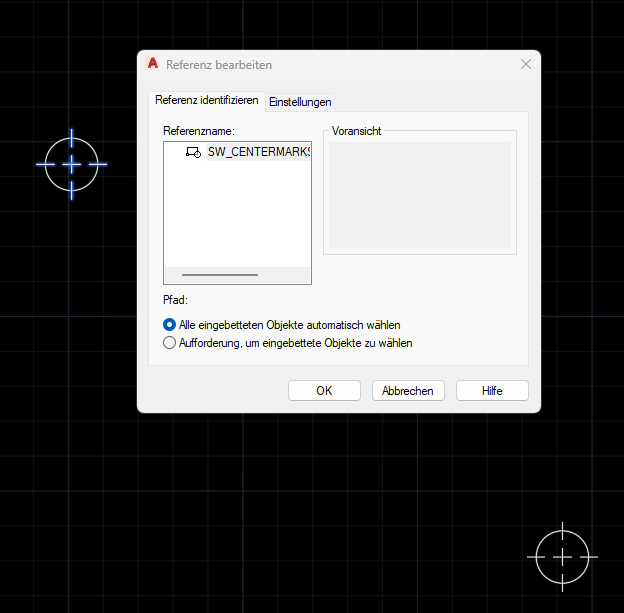
Hallo zusammen. Wir haben von einen Kunden DXFs erhalten zum lasern. Diese enthalten aber nun alle Mittellinien. Die Mittellinien sind auf dem gleichen Layer wie die zu lasernde Kontur. Das einzige unterscheidende Merkmal ist, dass diese als Referenz angelegt sind mit dem Namen SW_CENTERMARKSYMBOL_190. Kann ich irgendwie einen Filter erstellen, um alle auszuwählen und auf einmal zu löschen, statt bei jedem mit der Maus manuell draufklicken und löschen? Vielen Dank! Eine Antwort auf diesen Beitrag verfassen (mit Zitat/Zitat des Beitrags) IP |
Cadzia
Moderator
CADgestalterin
    

Beiträge: 2974
Registriert: 02.07.2004 AutoCAD 2020 + MAP
AutoCAD LT 2026
BricsCAD pro V25 + V26
WS.LandCAD 2025
|
erstellt am: 19. Jan. 2026 11:57 <-- editieren / zitieren --> Unities abgeben: Nur für iogurt 
Hallo iogurt, mein erster Gedanke wäre es hier mit der Filter Funktion "ähnliches wählen" zu probieren. Also ein Mittellinien-objekt auswählen - Rechtsklick "ähnliches wählen" - so dass dadurch alle Mittellinien gewählt werden. Man kann in den Einstellungen ggf. zusätzlich auch noch ein Häkchen setzen, dass nur Linien mit bestimmten Linientypen gewählt werden. 2. Idee wäre: alles auszuwählen und über den Filter im Eigenschaftsfenster oben nur Mittellinien auszuwählen und diese anschießend auf einen anderen Layer verschieben
------------------
Grüße Karin
CADgestaltung.de . CAD-Tipps bei YouTube Eine Antwort auf diesen Beitrag verfassen (mit Zitat/Zitat des Beitrags) IP |
spider_dd
Mitglied
Beiträge: 1176
Registriert: 27.11.2003 Win 10Pro
Intel(R) Core(TM) i7-7700
NVIDIA Quadro P1000
ACAD, Civil-3D 2018
|
 erstellt am: 19. Jan. 2026 13:10 <-- editieren / zitieren --> Unities abgeben: Nur für iogurt
Hallo iogurt, ich nehme an Du sprichst von Blockreferenzen? probiere mal Schnellauswahl --> Blockreferenzen --> Name --> * Platzhaltervergleich
dann SW_CENTERMARKSYMBOL* als Namen eintragen und alle wählen lassen. HTH
Gruß Thomas ps. auch hier gilt: ein Ausschnitt aus der Datei mit ein paar Objekten erspart der Glaskugel heftige Reibereien  Eine Antwort auf diesen Beitrag verfassen (mit Zitat/Zitat des Beitrags) IP |
iogurt
Mitglied
Konstrukteur
Beiträge: 302
Registriert: 30.09.2005 Inventor 2021 Professional
|
erstellt am: 19. Jan. 2026 15:12 <-- editieren / zitieren --> Unities abgeben:
Danke Thomas, das hat funktioniert! Ich bin dann auf "alle auswählen" und dann waren alle markiert. Danke auch an Karin für den Input, leider hat AutoCAD diese nicht als ähnlich genug erkannt. Aber auch wieder etwas gelernt, da ich AutoCAD nur selten nutze und sonst auf Inventor unterwegs bin  Eine Antwort auf diesen Beitrag verfassen (mit Zitat/Zitat des Beitrags) IP |
Cadzia
Moderator
CADgestalterin
Beiträge: 2974
Registriert: 02.07.2004 AutoCAD 2020 + MAP
AutoCAD LT 2026
BricsCAD pro V25 + V26
WS.LandCAD 2025
|
erstellt am: 19. Jan. 2026 16:51 <-- editieren / zitieren --> Unities abgeben: Nur für iogurt
nachdem Du "alle" ausgewählt hast, kannst Du nun direkt übers Eigenschaftsfenster filtern (s. Screenshot). Die Markierung bleibt erhalten, es werden dann jedoch nur deren Eigenschaften verändert, von dem jeweiligen Objekttyp, was Du ausgewählt hast. Am besten vorab gleich einen neuen Layer anlegen, damit Du die Mittellinien direkt auf einen anderen Layer schieben kannst. ------------------
Grüße Karin
CADgestaltung.de . CAD-Tipps bei YouTube Eine Antwort auf diesen Beitrag verfassen (mit Zitat/Zitat des Beitrags) IP |

 Foren auf CAD.de


 |
|