| | |
 | PNY startet Upgrade-Programm für NVIDIA RTX PRO Blackwell – Kostenlose 5-Jahres-Garantieverlängerung für professionelle Anwender, eine Pressemitteilung
|
|
Autor
|
Thema: Material und Darstellungsüberschreibung vieler Teile ändern? (83 / mal gelesen)
|
LK36
Ehrenmitglied
MB-Techniker / Konstruktion

   Beiträge: 1830
Registriert: 14.03.2002 i9-14900K / 128GB-RAM / Gef.-RTX5060Ti-16GB / SpaceNavigator / Win11-Pro / Inv.2025 Pro
|

 erstellt am: 26. Nov. 2026 07:53  <-- editieren / zitieren -->   Unities abgeben:          
Hallo. Wir haben über einen Stepimport größere Baugruppen erhalten, Größer im Sinne von vielen Bauteilen. Natürlich stehen die Materialien auf "Generisch" und die Farbe (Darstellung) auf "Vorgabe", ein schönes Einheitsgrau. Wir müssen die Modelle ordentlich weiter verarbeiten, sprich den Bauteilen ein ordentliches Material und die dazugehörige Farbe zuweisen. Wie kann ich den vielen Bauteilen "auf einen Rutsch" ein Material vergeben und die "Darstellungsüberschreibung" löschen? ------------------
Lutz Eine Antwort auf diesen Beitrag verfassen (mit Zitat/Zitat des Beitrags) IP |
RP4711
Mitglied
Technischer Produktdesigner
Beiträge: 115
Registriert: 01.03.2024 Inventor 2027
|
erstellt am: 26. Nov. 2026 08:49 <-- editieren / zitieren --> Unities abgeben: Nur für LK36 
Moin, ich mache das per iLogic was die Farben angeht. Wenn die Step sauber ist, ist das Originalmaterial ja in der Step drin. Sonst beim Import der Step die Verknüpfung setzen. Importfenster beim Step öffnen >> Eigenschaftszuordnung >> Step im Dropdown auswählen und die Eigenschaften setzen. Bei Material muss Material drin stehen. Zu den Farben:
Beide Regeln iLogic als externe Regeln angelegt:
1. Regel "Reset_AllAppearances"
Code:
If ThisDoc.Document.DocumentType <> DocumentTypeEnum.kAssemblyDocumentObject And ThisDoc.Document.DocumentType <> DocumentTypeEnum.kPartDocumentObject Then
i = MessageBox.Show("Regel kann nur in Baugruppen/Bauteilen ausgeführt werden.", "Reset Appearances", MessageBoxButtons.OK, MessageBoxIcon.Hand, MessageBoxDefaultButton.Button1)
Exit Sub
End If'für Baugruppen
If ThisDoc.Document.DocumentType = DocumentTypeEnum.kAssemblyDocumentObject Then
'Alle Exemplare in Haupt-Baugruppe auf 'Wie Bauteil' zurücksetzen
Dim oAsmDoc As AssemblyDocument = ThisDoc.Document
Dim oOcc As ComponentOccurrence
For Each oOcc In oAsmDoc.ComponentDefinition.Occurrences
oOcc.AppearanceSourceType=AppearanceSourceTypeEnum.kPartAppearance
Next
'Alle referenzierten Dateien bearbeiten
Dim oSubDoc As Document
For Each oSubDoc In oAsmDoc.AllReferencedDocuments
'Alle Exemplare in Unter-Baugruppe auf 'Wie Bauteil' zurücksetzen
If oSubDoc.DocumentType = DocumentTypeEnum.kAssemblyDocumentObject Then
Dim oSubAsmDoc As AssemblyDocument = oSubDoc
For Each oOcc In oSubAsmDoc.ComponentDefinition.Occurrences
oOcc.AppearanceSourceType=AppearanceSourceTypeEnum.kPartAppearance
Next
End If
'Einzelteile zurücksetzen
If oSubDoc.DocumentType = DocumentTypeEnum.kPartDocumentObject Then
Dim oPartdoc As PartDocument = oSubDoc
'Bauteil-Farbe auf 'Wie Material'
oPartdoc.AppearanceSourceType = AppearanceSourceTypeEnum.kMaterialAppearance
Dim oBody As SurfaceBody
Dim oFace As Face
For Each oBody In oPartdoc.ComponentDefinition.SurfaceBodies
'Körper-Farbe auf 'Wie Bauteil'
oBody.AppearanceSourceType = AppearanceSourceTypeEnum.kPartAppearance
For Each oFace In oBody.Faces
'Flächen-Farbe auf 'Wie Element'
oFace.AppearanceSourceType=AppearanceSourceTypeEnum.kFeatureAppearance
Next
Next
Dim oFeature As PartFeature
For Each oFeature In oPartdoc.ComponentDefinition.Features
'Element-Farbe auf 'Wie Körper'
oFeature.AppearanceSourceType=AppearanceSourceTypeEnum.kBodyAppearance
Next
End If
Next
End If 'für Bauteile
If ThisDoc.Document.DocumentType = DocumentTypeEnum.kPartDocumentObject Then
Dim oPartdoc As PartDocument = ThisDoc.Document
'Bauteil-Farbe auf 'Wie Material'
oPartdoc.AppearanceSourceType = AppearanceSourceTypeEnum.kMaterialAppearance
Dim oBody As SurfaceBody
Dim oFace As Face
For Each oBody In oPartdoc.ComponentDefinition.SurfaceBodies
'Körper-Farbe auf 'Wie Bauteil'
oBody.AppearanceSourceType = AppearanceSourceTypeEnum.kPartAppearance
For Each oFace In oBody.Faces
'Flächen-Farbe auf 'Wie Element'
oFace.AppearanceSourceType=AppearanceSourceTypeEnum.kFeatureAppearance
Next
Next
Dim oFeature As PartFeature
For Each oFeature In oPartdoc.ComponentDefinition.Features
'Element-Farbe auf 'Wie Körper'
oFeature.AppearanceSourceType=AppearanceSourceTypeEnum.kBodyAppearance
Next
End If
2. Regel "SetAppearanceToAllParts" Farbe kann geändert werden und kommt aus der Bibliothek Code:
iLogicVb.RunExternalRule("Reset_AllAppearances")'Löscht alle FarbüberschreibungenIf ThisDoc.Document.DocumentType <> DocumentTypeEnum.kAssemblyDocumentObject Then
i = MessageBox.Show("Regel kann nur in Baugruppen ausgeführt werden.", "Set Appearance", MessageBoxButtons.OK, MessageBoxIcon.Hand, MessageBoxDefaultButton.Button1)
Exit Sub
End If Dim oAsmDoc As AssemblyDocument = ThisDoc.Document 'Darstellung in Bibliothek suchen
sLibName = "Darstellung XYZ" 'Name anpassen
sAppName = "RAL 7005 Mausgrau" 'Farbe je nach Wunsch ändern
Dim AppLib As AssetLibrary = Nothing
Try
AppLib = ThisApplication.AssetLibraries.Item(sLibName)
Catch
MsgBox(sLibName , , "Bibliothek nicht gefunden")
Exit Sub
End Try
Dim LibApp As Asset = Nothing
For Each TmpApp As Asset In AppLib.AppearanceAssets
If TmpApp.DisplayName = sAppName Then
LibApp = TmpApp
Exit For
End If
Next
If LibApp is Nothing Then
MsgBox(sAppName, , "Darstellung nicht gefunden")
Exit Sub
End If 'Alle referenzierten Dateien bearbeiten
Dim oSubDoc As Document
For Each oSubDoc In oAsmDoc.AllReferencedDocuments
'nur Einzelteile berücksichtigen
If oSubDoc.DocumentType = DocumentTypeEnum.kPartDocumentObject Then
Dim oPartdoc As PartDocument = oSubDoc
Dim DocApp As Asset = Nothing
For Each TmpApp As Asset In oPartdoc.AppearanceAssets
If TmpApp.DisplayName = sAppName Then
DocApp = TmpApp
Exit For
End If
Next
If DocApp Is Nothing Then
'Darstellung in Bauteil kopieren
DocApp = LibApp.CopyTo(oPartdoc, True)
End If
oPartdoc.ActiveAppearance = DocApp
End If
Next
Die Regeln habe ich mir aus VBA Macros gebastelt. Die einzelnen Quellen/Links habe ich nicht mehr. Trage ich sonst noch nach. Eine Antwort auf diesen Beitrag verfassen (mit Zitat/Zitat des Beitrags) IP |
RP4711
Mitglied
Technischer Produktdesigner
Beiträge: 115
Registriert: 01.03.2024 Inventor 2027
|
erstellt am: 26. Nov. 2026 13:12 <-- editieren / zitieren --> Unities abgeben: Nur für LK36
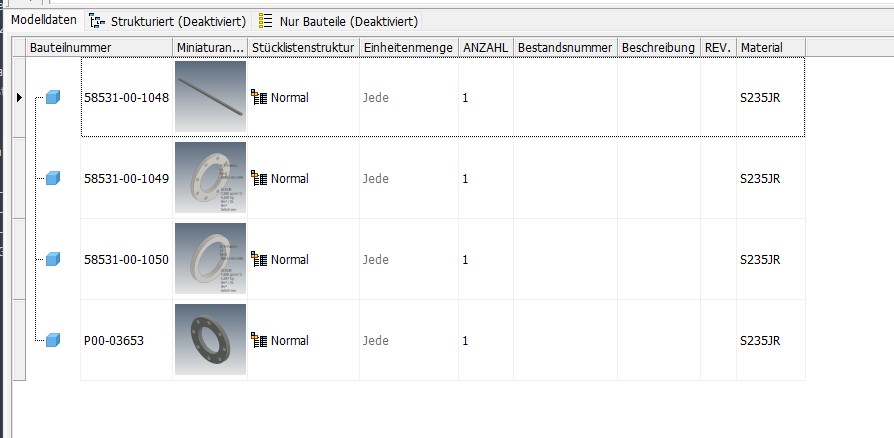
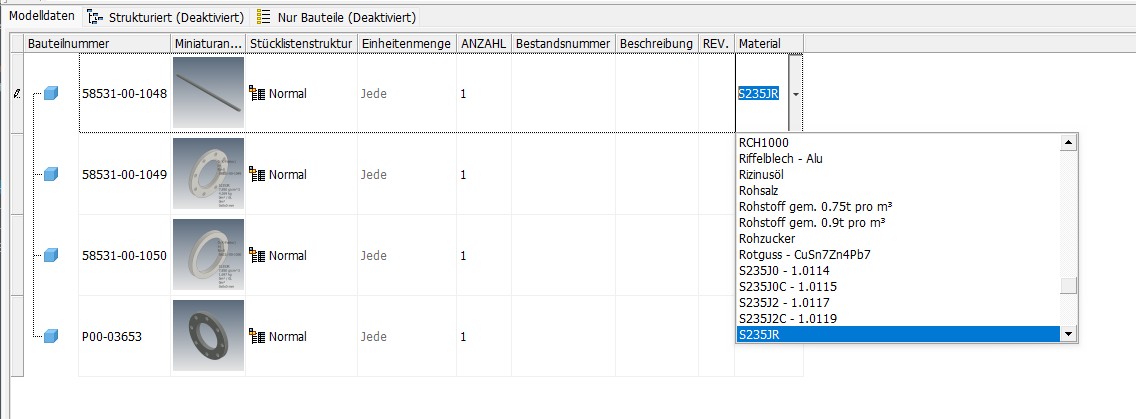
Hallo, Material ändern wenn es nur ein Paar Bauteile sind, geht auch in der BOM (Bill of Material). Bei geöffneter Baugruppe Registerkarte Verwalten >> oder Registerkarte Zusammenfügen >> Stückliste. Dann auf das gewählte Bauteil navigieren und Doppelklick auf das Material dann erscheint ein Pfeil vom Dropdown Menü. Eine Antwort auf diesen Beitrag verfassen (mit Zitat/Zitat des Beitrags) IP |
MacFly8
Ehrenmitglied V.I.P. h.c.
Konstrukteur Kessel- & Feuerungsbau
Beiträge: 2157
Registriert: 13.08.2007 HP Z17;
64GB RAM; Nvidia Quadro RTX3000;
Inventor Professional PDSU 2012/2023
Mechanical 2012/2020
|
erstellt am: 26. Nov. 2026 13:20 <-- editieren / zitieren --> Unities abgeben: Nur für LK36
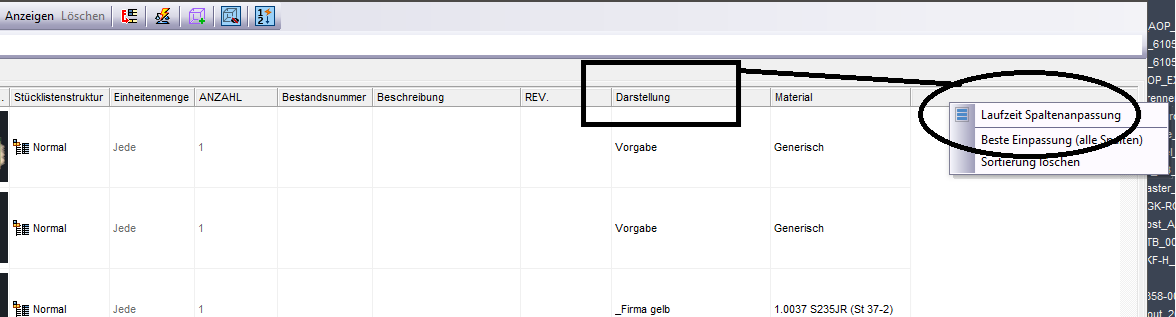
und wenn du dir die Spalte Darstellung auch in die Stückliste holst kannst du auch das in der Stückliste ändern... P.S. wenn du eins ausgefüllt hast kannst du das dann mit Copy Paste, in einem Rutsch auf alle Bauteile übertragen. MfG MacFly ------------------
- - - der Erleuchtung ist es egal wie du Sie erlangst - - -
- - - Wir leben alle unter demselben Himmel, aber wir haben nicht alle denselben Horizont - - - (K. Adenauer) [Diese Nachricht wurde von MacFly8 am 26. Nov. 2026 editiert.] Eine Antwort auf diesen Beitrag verfassen (mit Zitat/Zitat des Beitrags) IP |

 Foren auf CAD.de


 |