| | |
 | PNY gibt strategische Partnerschaft mit F5 bekannt, um die Implementierung sicherer High-Performance Infrastrukturen in der EMEA-Region voranzutreiben, eine Pressemitteilung
|
|
Autor
|
Thema: IAM-Baugruppe verkleinern (Skalieren für 3D-Druck) (879 / mal gelesen)
|
Muecke.1982
Mitglied

   Beiträge: 1391
Registriert: 23.07.2009 [Inventor Professional 2026] - [WIN 11]
|

 erstellt am: 17. Jan. 2026 23:46
  <-- editieren / zitieren --> <-- editieren / zitieren -->   Unities abgeben: Unities abgeben:          
Hallo zusammen, ich habe mir ein IAM als Muster zusammengebaut. Leider ist die Baugruppe insgesamt über 1 m groß – das bekomme ich so leider nicht in den 3D-Druck 😕 Meine Idee wäre, die komplette Baugruppe auf 80 % zu skalieren, also alle Maße entsprechend zu verkleinern. Dann würde aus rund 1 m Länge etwa 20 cm werden und das Ganze ließe sich problemlos drucken. Jetzt stehe ich allerdings vor der Frage: Wie gehe ich das am besten an?
Gibt es eine saubere Möglichkeit, die gesamte Baugruppe gleichmäßig zu skalieren, ohne alles neu konstruieren zu müssen? Vielleicht hatte jemand von Euch eine gute Idee dazu. Viele Grüße
Mücke ------------------
[Inventor Professional 2026] - [WIN 11] Eine Antwort auf diesen Beitrag verfassen (mit Zitat/Zitat des Beitrags) IP |
Roland Schröder
Moderator
Dr.-Ing. Maschinenbau, Entwicklung & Konstruktion von Spezialmaschinen
    

Beiträge: 13836
Registriert: 02.04.2004 IV 2025.3.1
|
 erstellt am: 18. Jan. 2026 03:00 <-- editieren / zitieren --> Unities abgeben: Nur für Muecke.1982
Moin! Du meinst um 80% auf 20% skalieren, also Maßstab 1:5. Klingt vernünftig. Wird dann eben ein echtes verkleinertes Modell zum Anfassen. Wenn das ohnehin auf den 3D-Drucker geht: Dort lässt sich ganz einfach für jedes Teil ein Größenfaktor eingeben, meist in %. Zumindest bei dem Slicer von Prusa, den ich benutze, aber ich denke, das ist bei den meisten Slicern so. Du kannst auch in Inventor maßstäblich verkleinern, und zwar mit "Abgeleitete Komponente". Du kannst die ganze Baugruppe in ein Multibody ableiten und dann von dem Multibody wieder einzelne Dateien ableiten und die dann zum 3D-Drucken geben. ------------------
Roland
www.Das-Entwicklungsbuero.de It's not the hammer - it's the way you hit! Eine Antwort auf diesen Beitrag verfassen (mit Zitat/Zitat des Beitrags) IP |
Muecke.1982
Mitglied
Beiträge: 1391
Registriert: 23.07.2009 [Inventor Professional 2026] - [WIN 11]
|
erstellt am: 18. Jan. 2026 10:13 <-- editieren / zitieren --> Unities abgeben:
Servus, ja, das meinte ich: 1:5 (also kleiner machen), damit man ein Modell hat, das man auf den Tisch stellen kann, wenn man darüber diskutiert. Ah okay, wenn man das mit der 3D-Drucker-Software schnell und einfach machen kann, dann muss ich mich da mal nachfragen. Denn ich habe leider keinen eigenen 3D-Drucker. Wenn das dort nicht gehen sollte, würde ich es doch noch mal über den IV versuchen. Gruß Mücke ------------------
[Inventor Professional 2026] - [WIN 11] Eine Antwort auf diesen Beitrag verfassen (mit Zitat/Zitat des Beitrags) IP |
nightsta1k3r
Ehrenmitglied V.I.P. h.c.
retired ...

Beiträge: 11649
Registriert: 25.02.2004 Hier könnte ihre Werbung stehen!
|
 erstellt am: 18. Jan. 2026 10:21 <-- editieren / zitieren --> Unities abgeben: Nur für Muecke.1982
Zitat:
Original erstellt von Muecke.1982:
das mit der 3D-Drucker-Software schnell und einfach machen kann
Skalieren ist eine Standardfunktion im Slicer, so wie Basisfläche ausrichten und Körper Verschieben ... ------------------
 ------------------
Es reicht nicht, sich Blödsinn nur auszudenken, wenn man ihn nicht auch bis zur letzten Konsequenz durchzieht! Eine Antwort auf diesen Beitrag verfassen (mit Zitat/Zitat des Beitrags) IP |
rode.damode
Mitglied
Maschinenbauingenieur
Beiträge: 685
Registriert: 15.07.2011 Inventor 2026
ZBook15, i7
Quadro M2200
32GB
|
erstellt am: 04. Feb. 2026 10:02 <-- editieren / zitieren --> Unities abgeben: Nur für Muecke.1982
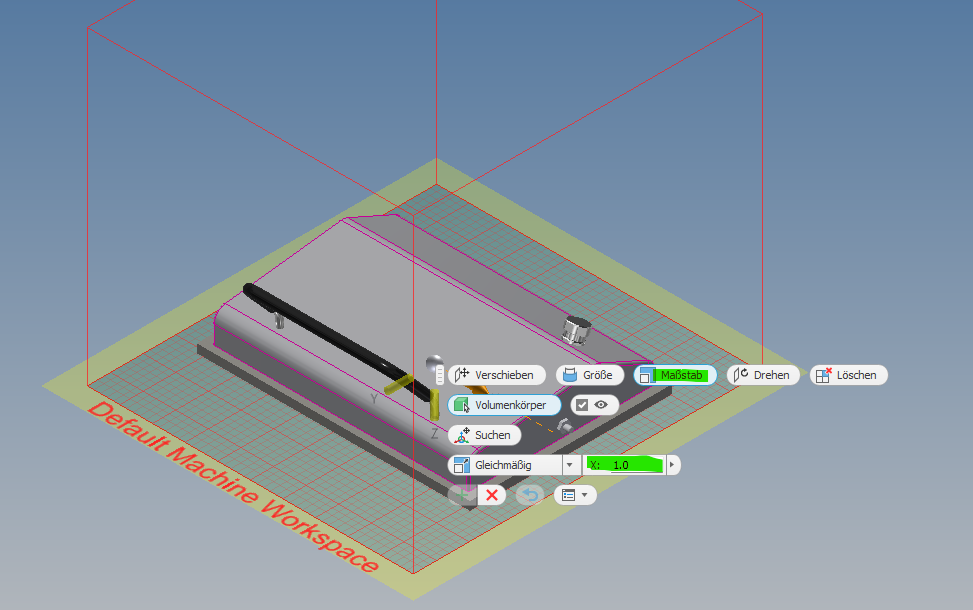
Skalieren ist aber auch eine Standardfunktion im 3D-Druckbefehl von Inventor. Unter Umgebungen den 3D-Druckbefehl starten.
Dort die Direktbearbeitung aufrufen und Masstab wählen.
Teil wählen und Masstab eintragen.
Mit dem grünen Kreuz das Ganze bestätigen. Im Gegensatz zur Direktbearbeitung im Teil, wirkt sich die Verkleinerung im Druckbefehl nur auf die stl-Datei aus. Zu beachten ist, dass das nur für Einzelteile gilt.
In einer Baugruppe fehlt die Direktbearbeitung im Druckbefehl.
Eine Antwort auf diesen Beitrag verfassen (mit Zitat/Zitat des Beitrags) IP |
Muecke.1982
Mitglied
Beiträge: 1391
Registriert: 23.07.2009 [Inventor Professional 2026] - [WIN 11]
|
erstellt am: 20. Feb. 2026 14:01 <-- editieren / zitieren --> Unities abgeben:
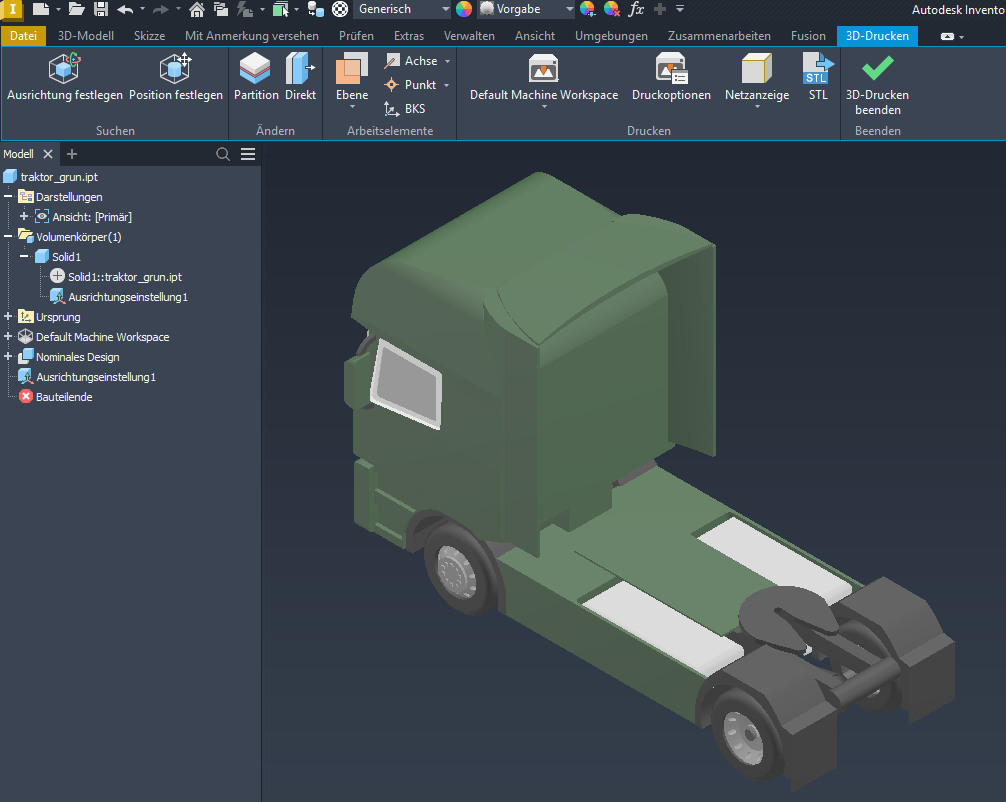
Hey zusammen, ich habe zum Üben ein LKW-Modell erstellt.
Aktuell hat der Reifen einen Durchmesser von 1.000 mm – für ein 3D-Druck-Modell natürlich etwas groß 😄 Ich würde das komplette Modell gerne auf Maßstab 1:5 verkleinern. Es handelt sich um eine IPT-Datei mit nur einem Volumenkörper. Den 3D-Druck habe ich wie beschrieben gestartet, allerdings finde ich in der Direktbearbeitung keine Möglichkeit, einen Maßstab bzw. eine Skalierung einzustellen. Was genau ist damit gemeint bzw. wo finde ich die Funktion? Gruß
Mücke ------------------
[Inventor Professional 2026] - [WIN 11] Eine Antwort auf diesen Beitrag verfassen (mit Zitat/Zitat des Beitrags) IP |
Meierjo
Mitglied
Beiträge: 477
Registriert: 20.08.2003 Windows 11 Prof 64 Bit
Inventor Prof 2025
Vault Basic 2025
|
erstellt am: 20. Feb. 2026 14:43 <-- editieren / zitieren --> Unities abgeben: Nur für Muecke.1982
|
Muecke.1982
Mitglied
Beiträge: 1391
Registriert: 23.07.2009 [Inventor Professional 2026] - [WIN 11]
|
erstellt am: 20. Feb. 2026 17:00 <-- editieren / zitieren --> Unities abgeben:
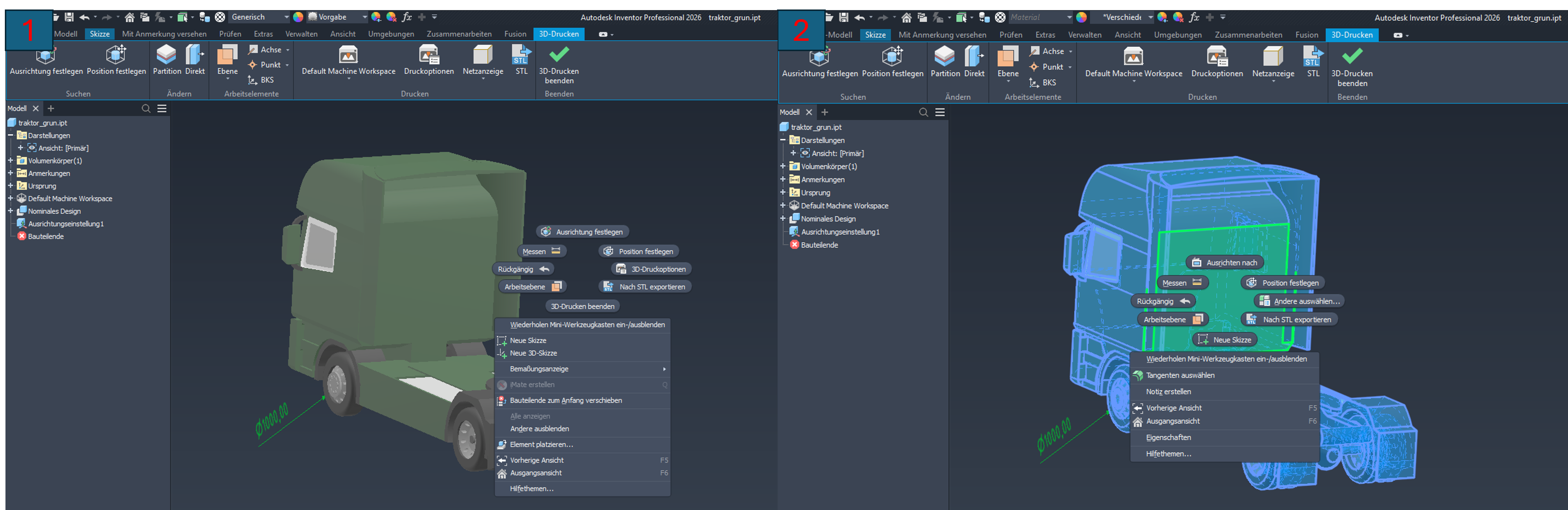
Ok, ich bin ehrlich gesagt echt am Suchen, wo bzw. wie ich an dieses Menü komme, das Du da zeigst 😕 – aber ich finde es einfach nicht. Ich dachte zuerst, ich müsste im Grafikfenster mit der rechten Maustaste klicken.
Dann bekomme ich allerdings nur Bild 1 angezeigt. Wenn ich den Volumenkörper mit Rechtsklick anwähle, erscheint bei mir Bild 2. Im Menüband habe ich ebenfalls nichts gefunden, was dazu passt. Suche ich vielleicht an der falschen Stelle?
Oder bin ich eventuell noch nicht weit genug im Thema 3D-Druck drin? Ich sehe nämlich auch dieses 3D-Druck-Bett wie auf Deinem Screenshot bei mir gar nicht. Vielleicht übersehe ich einfach etwas Grundlegendes 🤔 ------------------
[Inventor Professional 2026] - [WIN 11] Eine Antwort auf diesen Beitrag verfassen (mit Zitat/Zitat des Beitrags) IP |
Muecke.1982
Mitglied
Beiträge: 1391
Registriert: 23.07.2009 [Inventor Professional 2026] - [WIN 11]
|
erstellt am: 20. Feb. 2026 18:20 <-- editieren / zitieren --> Unities abgeben:
|
rode.damode
Mitglied
Maschinenbauingenieur
Beiträge: 685
Registriert: 15.07.2011 Inventor 2026
ZBook15, i7
Quadro M2200
32GB
|
erstellt am: 21. Feb. 2026 10:18 <-- editieren / zitieren --> Unities abgeben: Nur für Muecke.1982
Oh Mücke1982 Anscheinend kannst du zwar lesen aber nicht gleichzeitig verstehen. Was ist für dich so schwierig daran: Zitat:
Unter Umgebungen den 3D-Druckbefehl starten.
Dort die Direktbearbeitung aufrufen und Masstab wählen.
Du klickst nur wie wild auf deinem Teil herum, und wunderst dich, dass der Maßstab nicht erscheint. Du solltest eben auch tun, was man dir sagt.
Aber wahrscheinlich geht es dir auch gegen den Strich, zu tun, was andere sagen. So hast du dich ganz stark gegen meine Idee mit dem Schneidmesser gewehrt.
Und nun setzt du es in leicht abgewandelter Form selber um. Wenn du entsprechend lange brauchst, um was zu verstehen, könntest du vielleicht mehr Zeit in Lesen und Verstehen investieren.
Gegen die Weigerung, zu tun was andere sagen, musst du selber angehen. Eine Antwort auf diesen Beitrag verfassen (mit Zitat/Zitat des Beitrags) IP |
Muecke.1982
Mitglied
Beiträge: 1391
Registriert: 23.07.2009 [Inventor Professional 2026] - [WIN 11]
|
erstellt am: 21. Feb. 2026 11:08 <-- editieren / zitieren --> Unities abgeben:
Hallo rode.damode, ich glaube, hier reden wir ein Stück weit aneinander vorbei. In meinem Beitrag habe ich ausdrücklich geschrieben, dass ich den beschriebenen Weg nicht finde bzw. nicht weiß, wo genau ich die „Direktbearbeitung“ im 3D-Druckbefehl aufrufen kann. Wenn ich den Begriff an der Stelle nicht eindeutig einordnen kann, frage ich nach – genau dafür ist ein Forum doch da. Du hast offenbar erkannt, dass ich Schwierigkeiten hatte, die Funktion zu finden. Was mir allerdings gefehlt hat, war der konkrete Hinweis, wo genau ich suchen muss bzw. was mit „Direktbearbeitung“ in diesem Zusammenhang gemeint ist. Ein kurzer Hinweis wie „Menüband 3D-Modell → Ändern → Direkt“ hätte das vermutlich schnell geklärt. Inzwischen habe ich die Funktion gefunden. Ich hatte sie gedanklich nicht mit dem Skalieren verknüpft, da ich das Symbol bisher eher mit Funktionen wie Flächen verschieben, dicker oder dünner machen verbunden habe. Daher kam ich nicht auf die Idee, dass sich dort auch die Maßstabsfunktion verbirgt. Mit „wild herumklicken“ hatte das also nichts zu tun, sondern schlicht mit einer anderen Interpretation der Oberfläche. Zum Thema Messerhalterung: Gerade dort war es so, dass die vorgestellte Lösung zentrale Anforderungen aus meinen vorherigen Beiträgen nicht erfüllt hat. Meine Rückfragen zielten darauf ab, diese Punkte technisch sauber zu klären – nicht darauf, den Vorschlag schlechtzureden oder grundsätzlich abzulehnen. Wenn ich Anforderungen definiere, dann haben diese einen Hintergrund. In dem konkreten Fall war die Umsetzung erst möglich, nachdem ich die komplette Elektrik neu entwickelt und aufgebaut habe. Mit der ursprünglichen Auslegung war das so nicht realisierbar. Das war auch der Grund für meine damaligen Nachfragen. In dem betreffenden Thread haben sich zudem andere User ausdrücklich zurückgehalten, weil sie keine Lust auf eine abwertende oder persönliche Diskussion hatten – das wurde dort auch so geschrieben. Ich denke, das sollte man zumindest zur Kenntnis nehmen. Mir geht es hier nicht um Rechthaben oder darum, Vorschläge schlechtzureden. Ich bin für konstruktive Hilfe dankbar und lese alle Beiträge aufmerksam. Aber eine sachliche technische Diskussion funktioniert nur dann gut, wenn die definierten Rahmenbedingungen berücksichtigt werden – und wenn Rückfragen nicht persönlich genommen werden. Viele Grüße
Mücke ------------------
[Inventor Professional 2026] - [WIN 11] Eine Antwort auf diesen Beitrag verfassen (mit Zitat/Zitat des Beitrags) IP |

 Foren auf CAD.de