erstellt am: 21. Mai. 2009 15:59 

 Unities abgeben:


Zitat:
... Ich weiss nicht wie ich die Flächenteile heften soll ...
Hallo Kristof,nachen wir's mal zusammen 
zum besseren Verständnis hier noch einmal die Vorgehensweise beim Import von Fremddaten.
Ausgangsbasis in deinem Fall, eine IGES Datei.
Normalerweise keine Ahnung, aus welchem System sie stammt oder was sie enthält (Bauteil oder Baugruppe)
1. Inventor starten
2. Datei -> Öffnen
3. Dateityp: IGES-Dateien (*.igs;*.ige;*.iges)
4. Datei auswählen
WICHTIG!
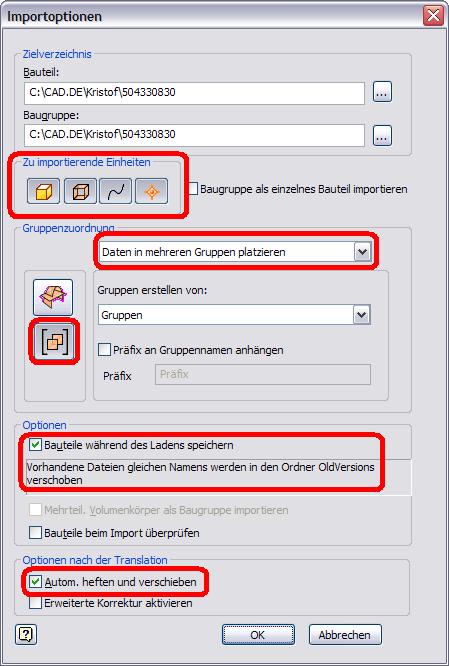
5. Schaltfläche "Optionen..." anklicken (Einstellungen siehe Bild)
6. Datei jetzt einlesen
Oh Schreck, nix da 
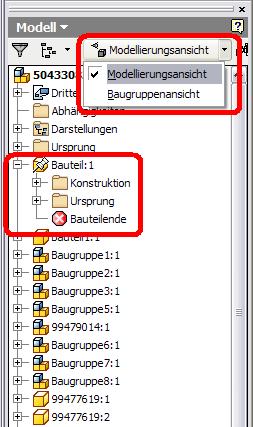
Nach dem Import hast Du einen leeren Bildschirm, kein einziges Bauteil ist zu sehen.
Im Strukturbaum werden aber diverse Bauteile und Baugruppen aufgelistet
Was nun?
Wähle einfach mal ein Bauteil an, drück die Rechte Maustaste (RMT) und Öffne das Bauteil
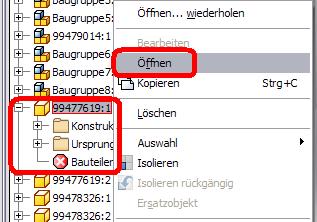
Nun solltest Du das Bauteil sehen
Ausserdem siehst Du nun einen Ordner Konstruktion im Strukturbaum
Klick jetzt auf den Ordner Konstruktion , RMT und Konstruktion Bearbeiten
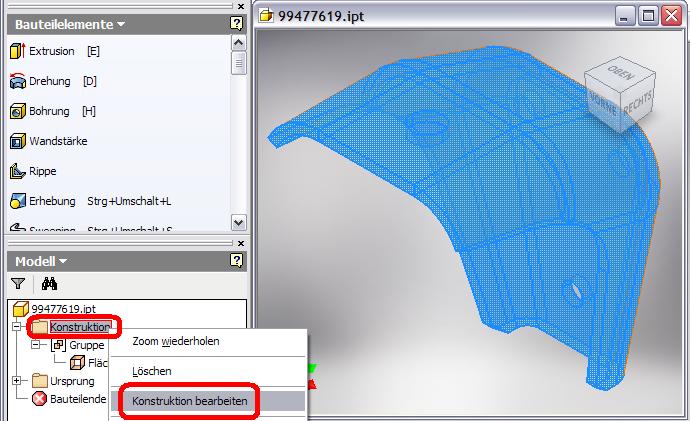
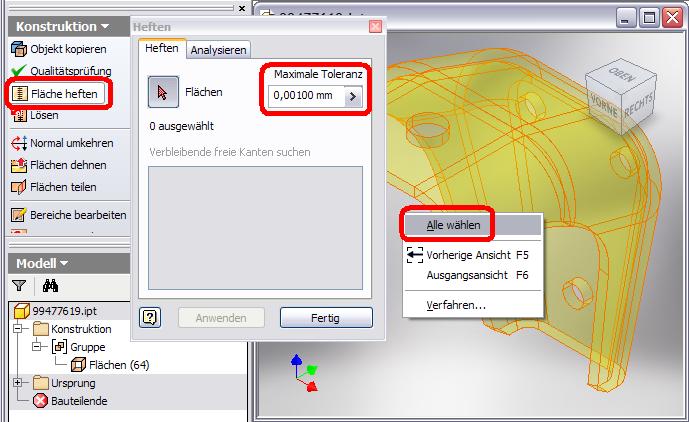
1. Wähle nun den Befehl Fläche heften
2. Erniedrige den Wert für die Toleranz von 0,1mm auf 0,001mm
3. RMT und Alle wählen
4. Anwenden
Ergebnis: nur eine Fläche 
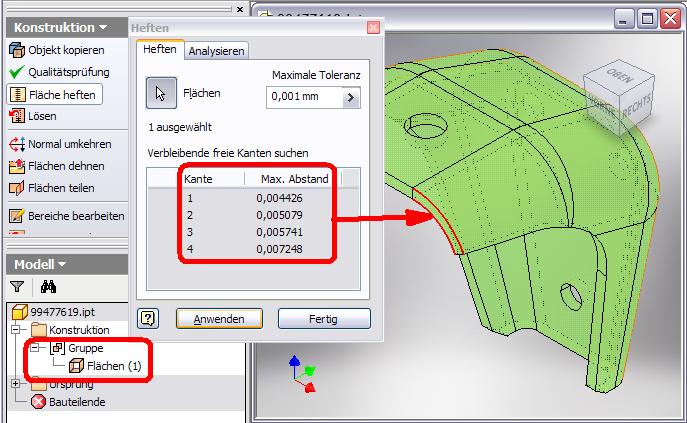
Die vorgegebene Toleranz war in diesem Fall zu niedrig
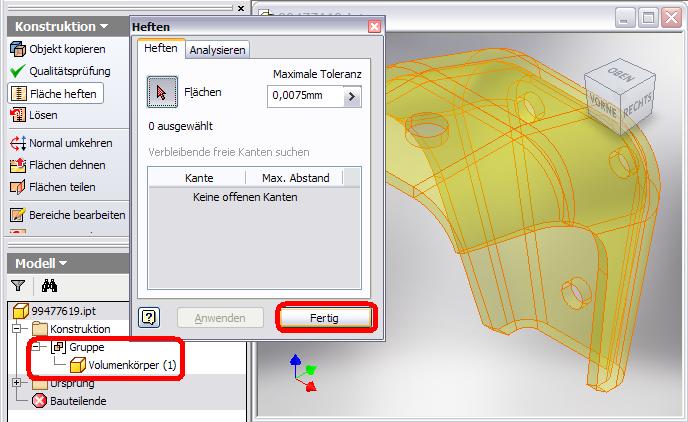
Erhöhe den Toleranzwert auf 0,0075mm
Klick wieder Anwenden
Ergebnis: endlich ein Volumenkörper 
Nachdem Du jetzt den Volumenkörper hast, drücke Fertig
Klick jetzt auf den Befehl Objekt kopieren, wähle den Volumenkörper (1) und kopiere ihn in Deine Bauteilumgebung
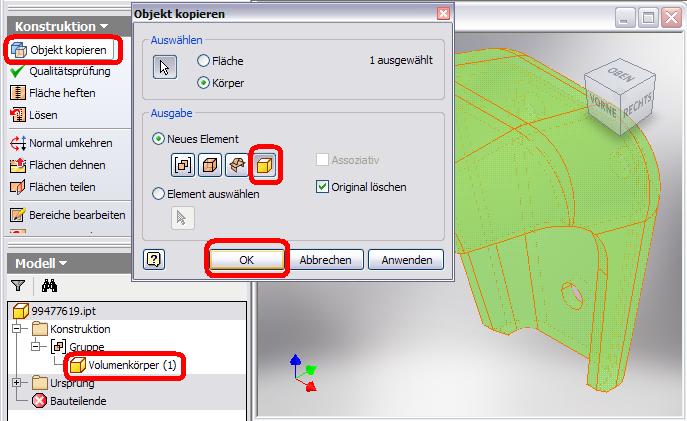
Jetzt klicke auf den Ordner Konstruktion, RMT und Konstruktion beenden
(Der leere Ordner kann gelöscht werden)
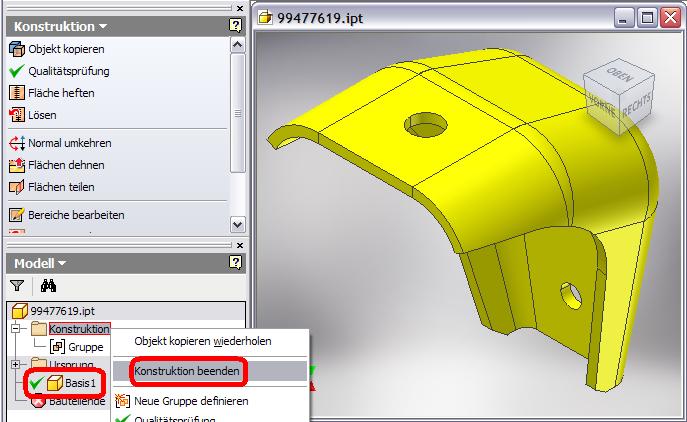
schließe und speichere die Datei nun
In der Baugruppe ist das geheftete und in einen Volumenkörper umgewandelte Bauteil nun 2x sichtbar
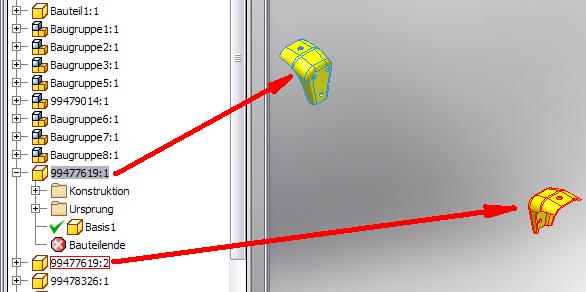
Das Spiel musst Du nun leider mit allen Bauteilen wiederholen.
Die Orginal IGES Datei enthält nur ein Mehrkörperbauteil,
das ist der Grund, warum Du nur die Flächen bekommst.
Selbst wenn die Datei in Catia V5 wieder eingelesen wird, erhält man auch dort nur ein .CATPart (Bauteil).
Zur Frage, woher ich wußte das es eine Datei aus Catia V5 R16 ist:
Im Verzeichnis in dem die Bauteile generiert wurden, findest Du auch das Translations-Protokoll als HTM Datei (504330830.htm)
Alternativ kann man IGES und STEP Dateien mit dem Texteditor öffnen.
Relativ weit oben findet man z.B. Einträge wie:
Version 5 Release 16 ,27HCATIA Version 5 Release 16 ,
Gruss
Matthias
 Foren auf CAD.de (alle Foren)


 UBBFriend: Senden Sie diese Seite per eMail an einen Freund!


 erstellt am: 21. Mai. 2009 15:59
