| | |  | Teamcenter Herbsttagung | 28. Oktober 2026 | Siemens AG, Erlangen Termin: in 3 Wochen | | | |  | NX Updatekurs, ein Seminar am 26.10.2026
|
|
Autor
|
Thema: Plotter-Einrichtung in NX 2406 (526 / mal gelesen)
|
Markus_30
Moderator
CAx-Architect
    

   Beiträge: 5676
Registriert: 21.03.2005 Windows 11 (23H2)
NX 2406 Series
|

 erstellt am: 20. Mai. 2026 10:10
  <-- editieren / zitieren --> <-- editieren / zitieren -->   Unities abgeben: Unities abgeben:          
Hallo zusammen, im Wesentlichen hab ich im Moment genau das gleiche Problem wie vor über zehn Jahren: Link zum alten Beitrag Die Kurzfassung: Ich wollte für Tests meinen HP Laserjet M140w in NX als Plotter einrichten. Hat so weit auch geklappt, Model und Printer definiert, Systemprofile angelegt, alles super. Wenn ich den Plotauftrag abschicke, rappelt der Drucker auch kurz, in der Job-Liste sehe ich, dass der Job auch beim Drucker ankommt. Allerdings kommt (wie im oben verlinkten Beitrag) kein Blatt raus. Damals wurde mir empfohlen, im Printer Model die Class auf "Raster/RTL" zu stellen und beim HPPL Model "RGB" einzutragen (ohne die "" natürlich). Genau das hat bisher immer funktioniert, tut aber bei meinem LaserJet nicht. Hat jemand ne Idee woran's liegen könnte bzw. wie ich rausbekomme, woran's krankt? ------------------
Gruß  Markus Eine Antwort auf diesen Beitrag verfassen (mit Zitat/Zitat des Beitrags) IP |
aspeben
Mitglied
CAD Administrator
Beiträge: 5
Registriert: 13.08.2025 (03-2026)
---------------------------------------------
[stable]
NX2412(2412.8900) + SE2023 U6 + TC13.3.0.3, RAC +AWC6.3.12
SingleSite 4Tier, DocMgt, Client4Office, MRO, ReqMgt, SchedMgt, T4S, TcVis Mockup, TcSSO, SEEC, Multi-CAD
BCT-Inspector Neutral v22R2
---------------------------------------------
[testing]
NX2412(2412.8900) + SE2023 U6 + TC13.3.0.3, RAC +AWC6.3.12
BCT-Inspector Neutral v22R2
@M7720 Win10 (22H2)
---------------------------------------------
[unstable]
NX2512(2512.4001) + TC2512.2602
|
erstellt am: 20. Mai. 2026 10:40 <-- editieren / zitieren --> Unities abgeben: Nur für Markus_30 
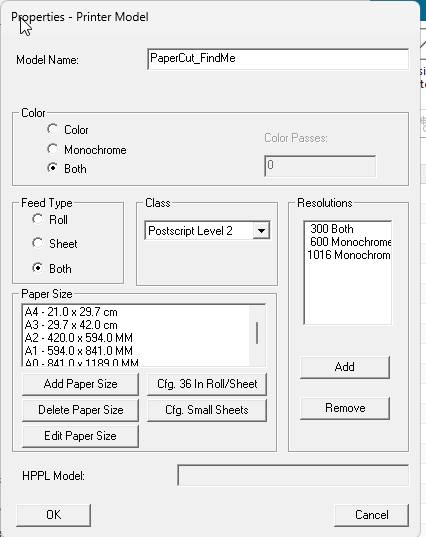
Hallo Markus, ich hab bei unseren Druckern (außer bei den Plottern) überall folgendes Postscript Modell (Modell Class: Postscript Level 2) eingerichtet, wie im Anhang zu sehen.
Dieses funktioniert auch bei unseren LaserJet Druckern. MfG
Benedikt Eine Antwort auf diesen Beitrag verfassen (mit Zitat/Zitat des Beitrags) IP |
Markus_30
Moderator
CAx-Architect
Beiträge: 5676
Registriert: 21.03.2005 Windows 11 (23H2)
NX 2406 Series
|
erstellt am: 20. Mai. 2026 11:59 <-- editieren / zitieren --> Unities abgeben:
|
aspeben
Mitglied
CAD Administrator
Beiträge: 5
Registriert: 13.08.2025 (03-2026)
---------------------------------------------
[stable]
NX2412(2412.8900) + SE2023 U6 + TC13.3.0.3, RAC +AWC6.3.12
SingleSite 4Tier, DocMgt, Client4Office, MRO, ReqMgt, SchedMgt, T4S, TcVis Mockup, TcSSO, SEEC, Multi-CAD
BCT-Inspector Neutral v22R2
---------------------------------------------
[testing]
NX2412(2412.8900) + SE2023 U6 + TC13.3.0.3, RAC +AWC6.3.12
BCT-Inspector Neutral v22R2
@M7720 Win10 (22H2)
---------------------------------------------
[unstable]
NX2512(2512.4001) + TC2512.2602
|
erstellt am: 20. Mai. 2026 15:18 <-- editieren / zitieren --> Unities abgeben: Nur für Markus_30
Was ich in so einem Fall auch oft als erstes probier, ist das JOBS_DIR und HOME_DIR der Druckergruppe zu löschen, damit diese neu angelegt werden, da sich hier bei uns auch öfters schon mal fehlerhafte Jobs eingeschlichen haben, und dann die neuen Jobs nicht mehr gedruckt wurden, obwohl sie als erfolgreich angezeigt wurden. Eine Antwort auf diesen Beitrag verfassen (mit Zitat/Zitat des Beitrags) IP |
Big King
Ehrenmitglied V.I.P. h.c.
NX/Tc Admin

Beiträge: 2020
Registriert: 06.12.2010 TC2506 / 2512
(Upgrading TCxx in 20xx)
NX2506 /2512
(Upgrading NXxx in 20xx)
DQM15.3
BCT Inspector
-Server VM
-Dell
IntelCore Ultra 9 285HX 2.80 GHz
NVIDA RTX PRO 1000 Blackwell Gen. 8GB
64GB RAM
Win11 Ent. 24H2
|
erstellt am: 21. Mai. 2026 13:23 <-- editieren / zitieren --> Unities abgeben: Nur für Markus_30
Das ist ein klassisches Problem, das genau an diesem Druckermodell liegt. Der entscheidende Unterschied zu deinen früheren (erfolgreichen) Setups ist die Druckersprache (Page Description Language). Größere HP-Drucker und ältere LaserJets verstehen meist standardmäßig PCL6 (PCL-XL) oder HP-GL/2 (RTL). Das ist genau das, was NX ausgibt, wenn du die Class auf „Raster/RTL“ stellst. Dein kompakter HP LaserJet M140w ist jedoch ein sogenannter hostbasierter Drucker. Er „spricht“ ab Werk kein klassisches PCL6 oder HP-GL/2, sondern nutzt ausschließlich PCLm/PCLmS, URF (AirPrint) und PWG. Wenn du ihm nun pure RTL-Rasterdaten aus NX schickst, versteht die Firmware des Druckers die Steuerbefehle schlichtweg nicht. Er wacht zwar kurz auf (das „Rappeln“), verwirft den Job dann aber lautlos, weil er mit dem Datenformat nichts anfangen kann. Um das Problem zu lösen, hast du zwei Möglichkeiten – je nachdem, wie tief du in die NX-Konfiguration einsteigen willst:
Lösung 1: Über den Windows-Druckertreiber umleiten (Empfohlen) Da es sich um einen normalen Office-/Heimdrucker handelt, ist der sauberste Weg, NX die Rohdaten in ein Standardformat rendern zu lassen und diese an das Windows-Drucksystem (GDI) zu übergeben. Der Windows-Treiber übersetzt das Ganze dann passend für den M140w. Öffne die NX Druckeradministration (File -> Utilities -> Printer Administration). Wähle deinen angelegten Drucker aus. Ändere den Queue-Typ von LP/Queue oder Device auf NT/Queue (falls du unter Windows arbeitest). Wähle in der Liste direkt die Windows-Druckerwarteschlange deines installierten HP LaserJet M140w aus. Setze das Modell im SDI-Plotmanagement auf ein universelles PostScript- oder EMF-Format, damit Windows das finale Rendering übernimmt, anstatt direkten RTL-Code an den Drucker zu jagen. Lösung 2: Das Druckermodell in NX auf TIFF/JPEG ändern Wenn du den Plotter-Pfad (über das SDI-Plotmodul von NX) zwingend beibehalten möchtest, darfst du kein HP-RTL erzeugen. Du musst NX anweisen, ein universelles Bildformat auszugeben, mit dem der Windows-Spooler arbeiten kann. Gehe in die Eigenschaften des Printer Models in NX. Ändere die Class von Raster/RTL auf TIFF oder JPEG. Stelle sicher, dass die Auflösung (DPI) auf einen moderaten Wert (z. B. 300 oder 600 DPI) eingestellt ist, da der M140w nur über 64 MB Speicher verfügt und bei riesigen Plot-Dateien schnell blockiert. Warum das vorher immer geklappt hat: Vermutlich hast du dieses Setup vorher mit HP OfficeJets, DesignJets (Großformatplottern) oder größeren LaserJets der 400er/500er-Serie genutzt. Diese besitzen vollwertige mathematische Coprozessoren und Firmware-Lizenzen für PCL6 und HP-GL/2 (RTL). Die Einstiegsgeräte wie die M110- bis M140-Reihe sparen sich diese Hardware und überlassen das Rechnen komplett dem PC-Treiber.
------------------
“Vision without action is a daydream. Action without vision is a nightmare." Eine Antwort auf diesen Beitrag verfassen (mit Zitat/Zitat des Beitrags) IP |
Markus_30
Moderator
CAx-Architect
Beiträge: 5676
Registriert: 21.03.2005 Windows 11 (23H2)
NX 2406 Series
|
erstellt am: 21. Mai. 2026 13:58 <-- editieren / zitieren --> Unities abgeben:
Hallo King, sehr gut und verständlich erklärt. Vielen lieben Dank schon mal.
Zitat:
Original erstellt von Big King:
Lösung 1: Über den Windows-Druckertreiber umleiten (Empfohlen)[...] Öffne die NX Druckeradministration (File -> Utilities -> Printer Administration). Wähle deinen angelegten Drucker aus. Ändere den Queue-Typ von LP/Queue oder Device auf NT/Queue (falls du unter Windows arbeitest). Wähle in der Liste direkt die Windows-Druckerwarteschlange deines installierten HP LaserJet M140w aus.
Genau das habe ich bereits so eingestellt. Zitat:
Original erstellt von Big King:
Setze das Modell im SDI-Plotmanagement auf ein universelles PostScript- oder EMF-Format, damit Windows das finale Rendering übernimmt, anstatt direkten RTL-Code an den Drucker zu jagen.
Was muss ich dazu genau einstellen? Habe bei Class bereits Postcript Level 2 probiert, einen Eintrag mit EMF finde ich darin gar nicht. Zitat:
Original erstellt von Big King:
Lösung 2: Das Druckermodell in NX auf TIFF/JPEG ändern Wenn du den Plotter-Pfad (über das SDI-Plotmodul von NX) zwingend beibehalten möchtest, darfst du kein HP-RTL erzeugen. Du musst NX anweisen, ein universelles Bildformat auszugeben, mit dem der Windows-Spooler arbeiten kann. Gehe in die Eigenschaften des Printer Models in NX. Ändere die Class von Raster/RTL auf TIFF oder JPEG.
Weder TIFF noch JPEG stehen in der Class Liste. Zitat:
Original erstellt von Big King:
Stelle sicher, dass die Auflösung (DPI) auf einen moderaten Wert (z. B. 300 oder 600 DPI) eingestellt ist, da der M140w nur über 64 MB Speicher verfügt und bei riesigen Plot-Dateien schnell blockiert.
Das hab ich gestern auch schon erfolglos probiert. Hast du noch ne Idee? ------------------
Gruß Markus Eine Antwort auf diesen Beitrag verfassen (mit Zitat/Zitat des Beitrags) IP |
Big King
Ehrenmitglied V.I.P. h.c.
NX/Tc Admin
Beiträge: 2020
Registriert: 06.12.2010 TC2506 / 2512
(Upgrading TCxx in 20xx)
NX2506 /2512
(Upgrading NXxx in 20xx)
DQM15.3
BCT Inspector
-Server VM
-Dell
IntelCore Ultra 9 285HX 2.80 GHz
NVIDA RTX PRO 1000 Blackwell Gen. 8GB
64GB RAM
Win11 Ent. 24H2
|
erstellt am: 21. Mai. 2026 22:19 <-- editieren / zitieren --> Unities abgeben: Nur für Markus_30
Probier mal.... Tipp für kleine Drucker:
Da der M140w ein reiner A4-Drucker ist, solltest du in den Plot-Einstellungen das Format standardmäßig auf A4 (oder "Einpassen / Scale to fit") stellen.
Wenn du versuchst, eine A0-Konstruktionszeichnung im Maßstab 1:1 dorthin zu schicken, bricht der SDI-Plotter den Job sonst wegen unpassender Papiergröße ab. Sonst alles nochmal neu definieren.... 1. Bevor du in NX startest, muss der Drucker regulär in Windows installiert und betriebsbereit sein. 2. Starte NX als Administrator. Gehe im Menü auf Datei -> Dienstprogramme -> Drucker-Administration (File -> Utilities -> Printer Administration). 3. Druckergruppe erstellen:Neues Verzeichnis anlegen. Wähle Erstellen und Bearbeiten (Create and Edit). Gib im Feld einen Pfad zu einem neuen, noch nicht existierenden Ordner ein, in dem NX die Konfiguration speichern soll (z. B. C:\NX_Plotter). Klicke auf OK. NX erstellt den Ordner automatisch. 4. Drucker hinzufügen:
Modell und Warteschlange definieren.
Klicke im Reiter Printers auf Hinzufügen (Add).
• Printer Name: Gib einen freien Namen ein (z. B. HP_M140w).
• Model: Wähle ein universelles PCL- oder PostScript-Modell aus der Liste, da der M140w ein Standard-Laserdrucker ist (z. B. Generic PCL 5 oder ein einfaches HP LaserJet Modell). 5. Wähle unter Queue/Device options den Punkt NT/Queue aus.
In der Dropdown-Liste darunter wählst du nun den exakten Windows-Namen deines HP LaserJet M140w aus. Klicke auf OK und speichern. 6. Klicke auf Umgebungsvariablen...
und erstelle unter Systemvariablen eine Neue: ( oder im Start-Script)
Name der Variablen: UGII_SDI_SERVER_CFG_DIR
Wert der Variablen: Der Pfad zu deinem erstellten Ordner (z. B. C:\NX_Plotter)
Bestätige alles mit OK und starte den Computer oder NX neu. 7. Wenn du jetzt in NX eine Zeichnung (Drafting) geöffnet hast und auf Datei -> Plotten (File -> Plot) klickst, taucht deine konfigurierte Gruppe und der HP_M140w in der Liste auf.
Viel Glück 
------------------
“Vision without action is a daydream. Action without vision is a nightmare." Eine Antwort auf diesen Beitrag verfassen (mit Zitat/Zitat des Beitrags) IP |
Markus_30
Moderator
CAx-Architect
Beiträge: 5676
Registriert: 21.03.2005 Windows 11 (23H2)
NX 2406 Series
|
erstellt am: 22. Mai. 2026 09:38 <-- editieren / zitieren --> Unities abgeben:
|
Markus_30
Moderator
CAx-Architect
Beiträge: 5676
Registriert: 21.03.2005 Windows 11 (23H2)
NX 2406 Series
|
erstellt am: 22. Mai. 2026 13:53 <-- editieren / zitieren --> Unities abgeben:
|
Big King
Ehrenmitglied V.I.P. h.c.
NX/Tc Admin
Beiträge: 2020
Registriert: 06.12.2010 TC2506 / 2512
(Upgrading TCxx in 20xx)
NX2506 /2512
(Upgrading NXxx in 20xx)
DQM15.3
BCT Inspector
-Server VM
-Dell
IntelCore Ultra 9 285HX 2.80 GHz
NVIDA RTX PRO 1000 Blackwell Gen. 8GB
64GB RAM
Win11 Ent. 24H2
|
erstellt am: 26. Mai. 2026 17:18 <-- editieren / zitieren --> Unities abgeben: Nur für Markus_30
tut mir leid Markus, ich habe keine Idee mehr.  vielleicht kann dir jemand anderes sagen welche Drucker funktionieren, nicht das der nächste auch nicht funktioniert... ------------------
“Vision without action is a daydream. Action without vision is a nightmare." Eine Antwort auf diesen Beitrag verfassen (mit Zitat/Zitat des Beitrags) IP |
Markus_30
Moderator
CAx-Architect
Beiträge: 5676
Registriert: 21.03.2005 Windows 11 (23H2)
NX 2406 Series
|
 erstellt am: 08. Jun. 2026 23:54 <-- editieren / zitieren --> Unities abgeben:
Hallo King, Zitat:
Original erstellt von Big King:
tut mir leid Markus, ich habe keine Idee mehr.
Kein Problem. In der Zwischenzeit hab ich einen HP Color Laserjet MFP 3302 benutzt, der ging von der Einrichtung her absolut problemlos. Nochmal danke  ------------------
Gruß Markus Eine Antwort auf diesen Beitrag verfassen (mit Zitat/Zitat des Beitrags) IP |
| Anzeige.:
Anzeige: (Infos zum Werbeplatz >>)
 |

 Foren auf CAD.de


 |
|