| | |  | Gut zu wissen: Hilfreiche Tipps und Tricks aus der Praxis prägnant, und auf den Punkt gebracht für Autodesk Produkte | | | |  | AutoCAD Architecture Schulung mit IHK-Zertifizierung , ein Kurs (bis zu 100% förderbar mit Bildungsgutschein)
|
|
Autor
|
Thema: DWG - Bemaßung (774 / mal gelesen)
|
LenardBernd Mitglied Softwareentwickler

 Beiträge: 18 Registriert: 02.07.2018 Win 10 Inventor 2019-2026
|
erstellt am: 18. Nov. 2024 08:42 <-- editieren / zitieren --> Unities abgeben:         
Guten Morgen, ich habe div. Blechbauteile (IPT)! diese IPT‘s mit Stanzbilder hätte ich gerne automatisch bemaßt. Ist Es möglich, dass auch schon in der IPT über eine Regel zu erstellen, oder muss ich eine DWG anlegen, und dort eine Regel schreiben? Eine Antwort auf diesen Beitrag verfassen (mit Zitat/Zitat des Beitrags) IP |
rkauskh Moderator Dipl.-Ing. (FH) Versorgungstechnik, Master Eng. IT-Security & Forensic
      

 Beiträge: 2933 Registriert: 15.11.2006 Windows 10 x64, AIP 2020-2025
|
erstellt am: 18. Nov. 2024 09:14 <-- editieren / zitieren --> Unities abgeben:          Nur für LenardBernd
Moin Du kannst auch bereits in der IPT Skizzenbemaßungen oder 3D-Modellanmerkungen an das Stanzbild setzen. Das kommt darauf an, wie die zu bemaßende Geometrie erzeugt wird. Wenn eine Reihe Löcher erst durch eine Reihenanordnung erzeugt wird, kann man in der Skizze logischerweise den Lochabstand noch nicht bemaßen. Eine Mischung aus beiden ist auch möglich. Die Bemaßungen können in der Ansicht auf der Zeichnung abgerufen und eingeblendet werden. Meist fliegen die Bemaßungen dann irgendwo hin und das Positionieren per Code ist nicht ganz einfach. Generell, wenn die zu bemaßenden Objekte nicht bereits irgendwie gekennzeichnet sind, ist es per Code wirklich eine Herausforderung eine funktionale und sinnvolle Bemaßung zu erstellen. Einfach die Länge oder den Radius jeder Kante zu bemaßen ist meist unzureichend.
------------------ MfG Ralf Eine Antwort auf diesen Beitrag verfassen (mit Zitat/Zitat des Beitrags) IP |
LenardBernd Mitglied Softwareentwickler

 Beiträge: 18 Registriert: 02.07.2018 Win 10 Inventor 2019-2026
|
erstellt am: 18. Nov. 2024 10:37 <-- editieren / zitieren --> Unities abgeben:         
|
LenardBernd Mitglied Softwareentwickler

 Beiträge: 18 Registriert: 02.07.2018 Win 10 Inventor 2019-2026
|
erstellt am: 18. Nov. 2024 13:26 <-- editieren / zitieren --> Unities abgeben:         
|
rkauskh Moderator Dipl.-Ing. (FH) Versorgungstechnik, Master Eng. IT-Security & Forensic
      

 Beiträge: 2933 Registriert: 15.11.2006 Windows 10 x64, AIP 2020-2025
|
erstellt am: 18. Nov. 2024 13:46 <-- editieren / zitieren --> Unities abgeben:          Nur für LenardBernd
Moin Die Stanzbildermittelpunkte bekommt man im Modell über die PunchToolFeature.CenterPoints als Skizzenpunktkollektion. Für die 3D-Anmerkungen wirst du die mit einem SketchToModelTransform in den Modellraum übertragen müssen. Dann musst du dir noch überlegen, was du als Nullpunkt nimmst. Koordinatenursprung wäre hier das einfachste. Vom Ursprung und dem Skizzenpunkt jeweils ein GeometryIntent erstellen, die Blechfläche als AnnotationPlane definieren und dann noch einen Punkt für die TextPosition ermitteln. Dann hast du alle Infos zusammen, glaub ich. Seit Version 2018 sollte es funktionieren bzw. alles was die API bietet ist auch über iLogic erreichbar. ------------------ MfG Ralf Eine Antwort auf diesen Beitrag verfassen (mit Zitat/Zitat des Beitrags) IP |
LenardBernd Mitglied Softwareentwickler

 Beiträge: 18 Registriert: 02.07.2018 Win 10 Inventor 2019-2026
|
erstellt am: 18. Nov. 2024 14:17 <-- editieren / zitieren --> Unities abgeben:         
|
rkauskh Moderator Dipl.-Ing. (FH) Versorgungstechnik, Master Eng. IT-Security & Forensic
      

 Beiträge: 2933 Registriert: 15.11.2006 Windows 10 x64, AIP 2020-2025
|
erstellt am: 18. Nov. 2024 15:43 <-- editieren / zitieren --> Unities abgeben:          Nur für LenardBernd
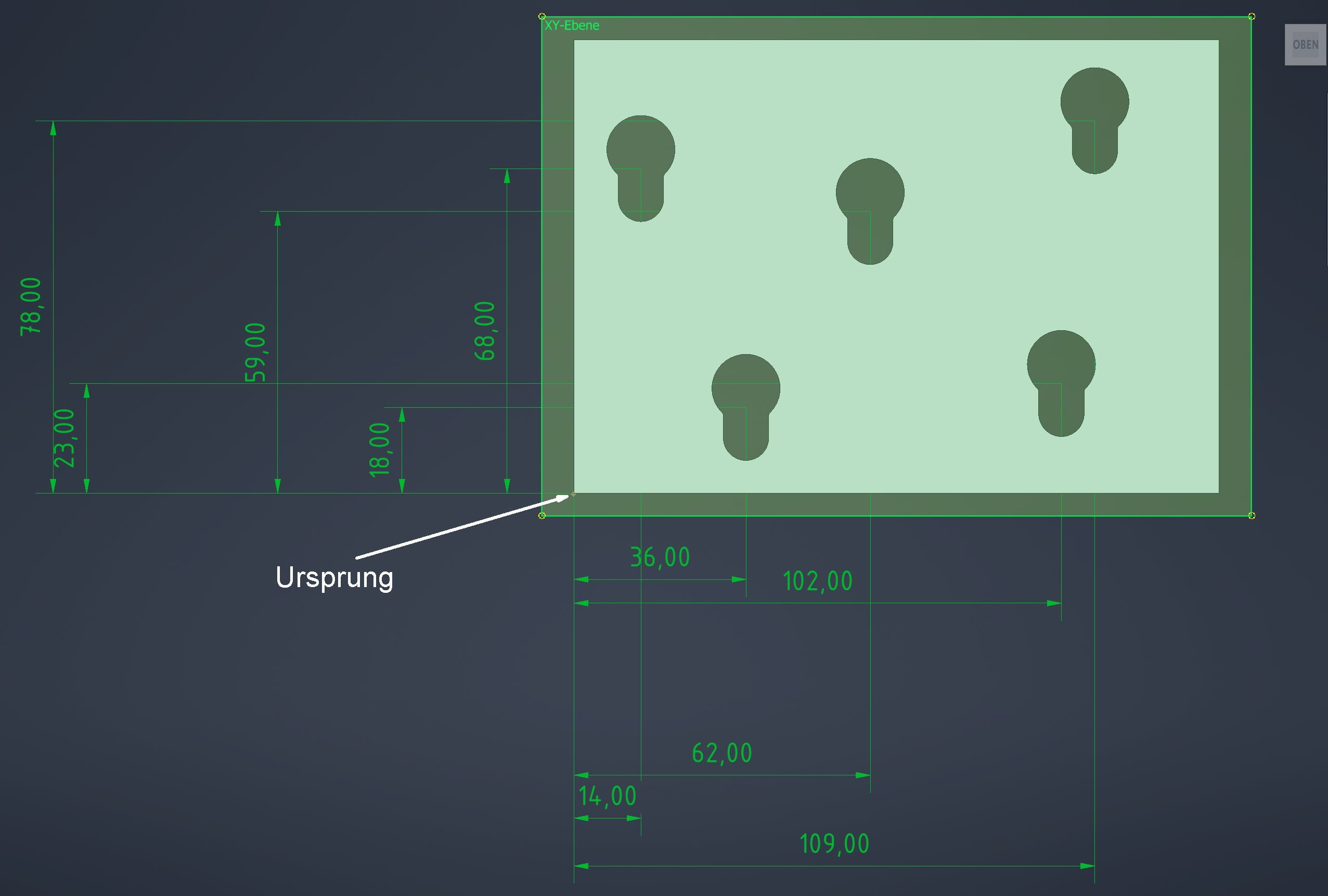
Moin Anbei ein stark vereinfachtes Beispiel. Erzeuge ein Blechteil mit einer Fläche auf der XY-Ebene und die linke untere Ecke sollte im Ursprung liegen. Dann einfach ein paar Stanzungen einfügen und mal laufen lassen. Die Positionierung der Maße ist durcheinander weil einfach die Punkte wie sie kommen benutzt werden. Da müßte man die Kollektionen erst aufsteigend nach X bzw. Y sortieren und auch der Abstand zum Modell sollte einer sinnvollen Regel folgen. Mit der CreateAnnotationPlaneDefinitionUsingPlane Methode müßte es auch gehen die Plane der Skizze des Stanzfeatures zu nehmen. Immer davon auszugehen, das die Fläche auf XY liegt dürfte nicht funktionieren. Ebenso sollte die X-Achsenrichtung nicht fix über die Ursprungs X-Achse definiert werden. Da ist noch viel Arbeit übrig. Code:
Option Explicit onDim oApp As Inventor.Application = ThisApplication Dim oDoc As PartDocument = oApp.ActiveDocument Dim oCompDef As SheetMetalComponentDefinition= oDoc.ComponentDefinition If oCompDef.Features.PunchToolFeatures.Count = 0 Then Call MsgBox("No punches.", vbInformation) Exit Sub End If ' Create an AnnotationPlaneDef ' Definition is reused for each annotation Dim oAnnoPlaneDef As AnnotationPlaneDefinition = oCompDef.ModelAnnotations.CreateAnnotationPlaneDefinitionUsingPlane(oCompDef.WorkPlanes.Item(3), oCompDef.WorkAxes.Item(1)) 'XY-Ebene, X-Achse ' Get the Origin Dim oOrigin As WorkPoint= oCompDef.WorkPoints.Item(1) ' Create a GeometryIntent of the origin Dim oIntent1 As GeometryIntent = oCompDef.CreateGeometryIntent(oOrigin) ' Set a reference to the LinearModelDimensions Dim oLinModelDims As LinearModelDimensions = oCompDef.ModelAnnotations.ModelDimensions.LinearModelDimensions ' Traverse the PunchToolFeatures Dim oFeat As PunchToolFeature For Each oFeat In oCompDef.Features.PunchToolFeatures ' get the CenterPoints collection Dim oColl As ObjectCollection = oFeat.PunchCenterPoints Dim oPoint As SketchPoint For Each oPoint In oColl Dim oIntent2 As GeometryIntent = oCompDef.CreateGeometryIntent(oPoint) Dim oSketch As PlanarSketch= oPoint.Parent Dim oModelPoint As Point = oSketch.SketchToModelSpace(oPoint.Geometry) Dim oTextPos As Point Dim oLinModelDimDef As LinearModelDimensionDefinition Dim oLinModelDim As LinearModelDimension ' horizontal oTextPos = oApp.TransientGeometry.CreatePoint(oModelPoint.X / 2, -oModelPoint.Y, 0) oLinModelDimDef = oLinModelDims.CreateDefinition(oIntent1, oIntent2, oAnnoPlaneDef, oTextPos, kHorizontalDimensionType) oLinModelDim = oLinModelDims.Add(oLinModelDimDef) ' vertical oTextPos = oApp.TransientGeometry.CreatePoint(-oModelPoint.X, oModelPoint.Y / 2, 0) oLinModelDimDef = oLinModelDims.CreateDefinition(oIntent1, oIntent2, oAnnoPlaneDef, oTextPos, kVerticalDimensionType) oLinModelDim = oLinModelDims.Add(oLinModelDimDef) Next Next
------------------ MfG Ralf Eine Antwort auf diesen Beitrag verfassen (mit Zitat/Zitat des Beitrags) IP |
LenardBernd Mitglied Softwareentwickler

 Beiträge: 18 Registriert: 02.07.2018 Win 10 Inventor 2019-2026
|
erstellt am: 20. Nov. 2024 07:11 <-- editieren / zitieren --> Unities abgeben:         
|
LenardBernd Mitglied Softwareentwickler

 Beiträge: 18 Registriert: 02.07.2018 Win 10 Inventor 2019-2026
|
erstellt am: 22. Nov. 2024 10:08 <-- editieren / zitieren --> Unities abgeben:         
|
rkauskh Moderator Dipl.-Ing. (FH) Versorgungstechnik, Master Eng. IT-Security & Forensic
      

 Beiträge: 2933 Registriert: 15.11.2006 Windows 10 x64, AIP 2020-2025
|
erstellt am: 22. Nov. 2024 17:30 <-- editieren / zitieren --> Unities abgeben:          Nur für LenardBernd
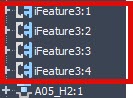
Moin Nö, denen fehlt die CenterPoints Collection. Wenn die Skizze (ich gehe davon aus es gibt nur eine im iFeature) um den Ursprung gezeichnet ist, könnte man den benutzen. Ansonsten könnte man an die entsprechende Stelle einen Mittelpunkt setzen. Wenn es mehrere Mittelpunkte, warum auch immer in der Skizze gibt, bleibt fast nur die Möglichkeit diesem einen Mittelpunkt ein Attribut zu verpassen. Damit ist er eindeutig identifizierbar und über den AttributeManager findet man ihn relativ easy wieder. Das würde auch funktionieren, wenn es mehrere Skizzen gibt.
------------------ MfG Ralf Eine Antwort auf diesen Beitrag verfassen (mit Zitat/Zitat des Beitrags) IP |
LenardBernd Mitglied Softwareentwickler

 Beiträge: 18 Registriert: 02.07.2018 Win 10 Inventor 2019-2026
|
erstellt am: 25. Nov. 2024 14:17 <-- editieren / zitieren --> Unities abgeben:         
|
rkauskh Moderator Dipl.-Ing. (FH) Versorgungstechnik, Master Eng. IT-Security & Forensic
      

 Beiträge: 2933 Registriert: 15.11.2006 Windows 10 x64, AIP 2020-2025
|
erstellt am: 04. Dez. 2024 09:49 <-- editieren / zitieren --> Unities abgeben:          Nur für LenardBernd
Moin Hast du eine Lösung gefunden? Oder sollte ich jetzt den ganzen Code schreiben? Wie positionierst du die iFeature beim Einfügen? Ich vermute das passiert auch per Code? An dem Punkt mußt du ja von irgendwoher auch die Einfügeebene und die Position haben. Ich würde überlegen ob ich das iFeature anders definiere. Den Kreis in der Skizze vom Skizzenursprung seitlich versetzen und je eine Bemaßung in X- und Y-Richtung zum Skizzenurspung einfügen. Der Bemaßungswert ist unerheblich. Den Mittelpunkt des Kreises als Mittelpunkt markieren. Beim Extrahieren des iFeatures den Referenzpunkt Skizzenursprung, die Einfügeebene, den Durchmesser und die 2 Bemaßungen mitnehmen. Wenn man dieses iFeature eingefügt hat, kann man daraus die Werte: - AnnotationPlane aus der Sketch.PlanarEntityGeometry - AnnotationEntityOne aus dem Sketch.RootPoint - AnnotationEntityTwo aus dem Sketch.SketchPoints.Item(x).Geometry3d (der als Mittelpunkt markierte Mittelpunkt des Kreises) für die Modellanmerkung holen. Also rein hypothetisch. ------------------ MfG Ralf Eine Antwort auf diesen Beitrag verfassen (mit Zitat/Zitat des Beitrags) IP |
LenardBernd Mitglied Softwareentwickler

 Beiträge: 18 Registriert: 02.07.2018 Win 10 Inventor 2019-2026
|
erstellt am: 04. Dez. 2024 10:23 <-- editieren / zitieren --> Unities abgeben:         
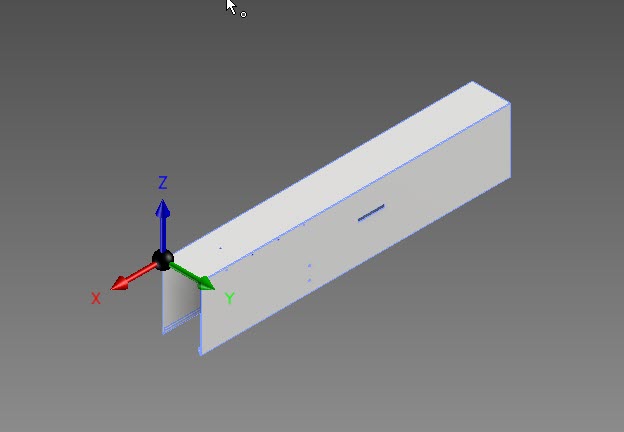
Guten Morgen, puuuuuhhh das wäre echt genial.... Und ja ich setze die iFeature mit einem code!!! Das Model hat ebenen (die sind in der Regel nicht sichtbar) Im Namen des iFeature ist der Ebenen-Name versteckt. (z.B. iFeature "B01_T"= Ebene Tiefe) Der Nullpunkt ist auf dem beigefügten Bild zu sehen, und dort ist er auch immer! Die Bearbeitung sind nicht immer Rundlöcher, sondern auch Langlöcher + Rechtecke. Wenn die Bemaßung platziert wird, sollt das auch ebenen bezogen dargestellt werden, so wie in der IPT, die ich schon hier veröffentlich habe. Zum Verständnis, wenn ein iFeature vorhanden ist, dann soll eine Regel im IV-Ereignisauslöser per code die Bemaßung generieren. Und echt super, dass du mich unterstützt.... Eine Antwort auf diesen Beitrag verfassen (mit Zitat/Zitat des Beitrags) IP |
rkauskh Moderator Dipl.-Ing. (FH) Versorgungstechnik, Master Eng. IT-Security & Forensic
      

 Beiträge: 2933 Registriert: 15.11.2006 Windows 10 x64, AIP 2020-2025
|
erstellt am: 15. Dez. 2024 17:18 <-- editieren / zitieren --> Unities abgeben:          Nur für LenardBernd
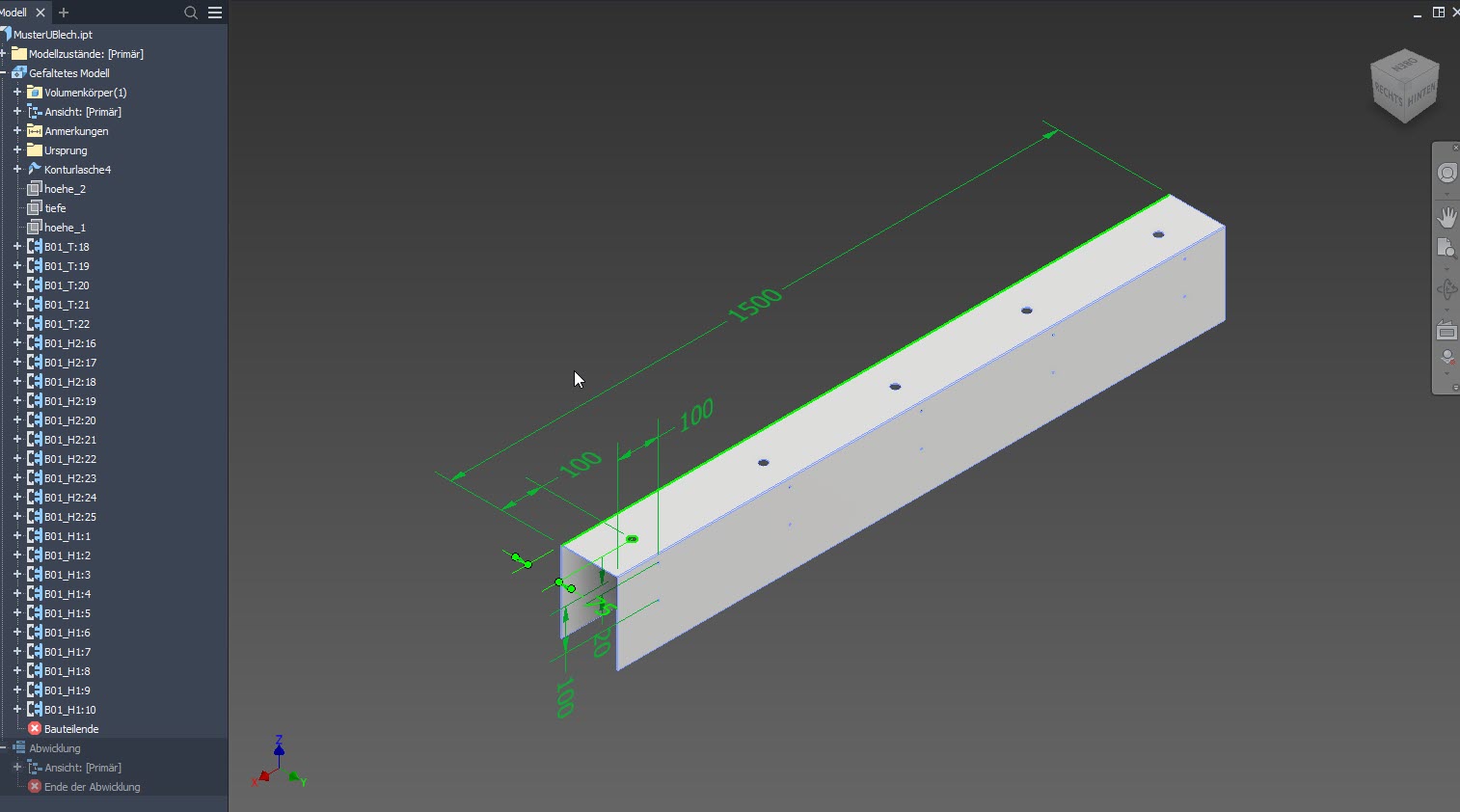
Moin Ich hatte heute etwas Zeit damit herumzuspielen. Erstmal "nur" in VBA. Vieles ist noch hart kodiert und passt deswegen nur auf genau diese eine Beispieldatei. Ein paar Sachen gehen mit VB einfacher, aber dafür ist Debuggen in iLogic umständlicher. Bei Langlöchern oder Rechtecken usw. würde wie bei den Kreisen nur der Mittelpunkt bemaßt. Ebenso fehlt bei den Löchern noch der Durchmesser. Die iFeature werden eingelesen und jeweils Bemaßungen in X- und Y-Richtung erstellt. Doppelte Maße (mit gleichem Wert) auf einer Anmerkungsebene werden ausgefiltert. Die Bemaßungen je Ebene werden aufsteigend sortiert. Je nach Betrachtungswinkel bilden die Bemaßungen trotzdem einen wilden unleserlichen Haufen. Das läßt sich nicht verweiden. Ich bin trotzdem der Meinung, da du beim Einfügen des jeweiligen iFeatures bereits die Einfügeebene und die Koordinaten hast, solltest du die Bemaßung direkt mit den vorhandenen Informationen erstellen. Die Informationen hinterher wieder zusammensuchen zu müssen, ist mM vermeidbarer Aufwand. Code:
Private Sub AddLinearModelDims() Dim oApp As Inventor.Application Set oApp = ThisApplication Dim oDoc As PartDocument Set oDoc = oApp.ActiveDocument Dim oCompDef As SheetMetalComponentDefinition Set oCompDef = oDoc.ComponentDefinition If oCompDef.Features.iFeatures.Count = 0 Then Call MsgBox("No iFeatures.", vbInformation) Exit Sub End If ' Create 3 AnnotationPlaneDef ' Definition is reused by copying for each annotation Dim oAnnoPlaneDef As AnnotationPlaneDefinition Dim oAnnoPlaneDef_hoehe1 As AnnotationPlaneDefinition Set oAnnoPlaneDef_hoehe1 = oCompDef.ModelAnnotations.CreateAnnotationPlaneDefinitionUsingPlane(oCompDef.WorkPlanes.Item("hoehe_1"), oCompDef.WorkAxes.Item(1)) 'Arbeitsebene "hoehe_1", X-Achse Dim oAnnoPlaneDef_hoehe2 As AnnotationPlaneDefinition Set oAnnoPlaneDef_hoehe2 = oCompDef.ModelAnnotations.CreateAnnotationPlaneDefinitionUsingPlane(oCompDef.WorkPlanes.Item("hoehe_2"), oCompDef.WorkAxes.Item(1)) 'Arbeitsebene "hoehe_2", X-Achse Dim oAnnoPlaneDef_tiefe As AnnotationPlaneDefinition Set oAnnoPlaneDef_tiefe = oCompDef.ModelAnnotations.CreateAnnotationPlaneDefinitionUsingPlane(oCompDef.WorkPlanes.Item("tiefe"), oCompDef.WorkAxes.Item(2)) 'Arbeitsebene "tiefe", Y-Achse ' Get the Origin Dim oOrigin As WorkPoint Set oOrigin = oCompDef.WorkPoints.Item(1)
' Create a GeometryIntent of the origin Dim oIntent1 As GeometryIntent Set oIntent1 = oCompDef.CreateGeometryIntent(oOrigin) Dim oLinModelDims As LinearModelDimensions Set oLinModelDims = oCompDef.ModelAnnotations.ModelDimensions.LinearModelDimensions Dim dTextOffset As Double dTextOffset = 10 ' create an array of ifeatures with unique coordinates Dim H1_x() As Variant Dim H1_z() As Variant Dim H2_x() As Variant Dim H2_z() As Variant Dim T_x() As Variant Dim T_y() As Variant Dim oiFeat As iFeature For Each oiFeat In oCompDef.Features.iFeatures Dim sNameParts() As String sNameParts = Split(oiFeat.Name, "_") Dim sName As String sName = UCase(Left(sNameParts(UBound(sNameParts)), InStr(sNameParts(UBound(sNameParts)), ":") - 1)) Select Case sName Case "H1": Call AddToArray(oiFeat, oCompDef, "X", H1_x) Call AddToArray(oiFeat, oCompDef, "Z", H1_z) Case "H2": Call AddToArray(oiFeat, oCompDef, "X", H2_x) Call AddToArray(oiFeat, oCompDef, "Z", H2_z) Case "T": Call AddToArray(oiFeat, oCompDef, "X", T_x) Call AddToArray(oiFeat, oCompDef, "Y", T_y) End Select Next ' sort all arrays in ascending order Call BubbleSort(H1_x, "X") Call BubbleSort(H1_z, "Z") Call BubbleSort(H2_x, "X") Call BubbleSort(H2_z, "Z") Call BubbleSort(T_x, "X") Call BubbleSort(T_y, "Y") Dim aFeatArrs(0 To 5, 1) As Variant aFeatArrs(0, 0) = H1_x aFeatArrs(0, 1) = "X" aFeatArrs(1, 0) = H1_z aFeatArrs(1, 1) = "Z" aFeatArrs(2, 0) = H2_x aFeatArrs(2, 1) = "X" aFeatArrs(3, 0) = H2_z aFeatArrs(3, 1) = "Z" aFeatArrs(4, 0) = T_x aFeatArrs(4, 1) = "X" aFeatArrs(5, 0) = T_y aFeatArrs(5, 1) = "Y" Dim i As Integer Dim aFeatArr As Variant Dim sAxis As String For i = 0 To UBound(aFeatArrs) aFeatArr = aFeatArrs(i, 0) sAxis = aFeatArrs(i, 1) Dim oFeat As Variant For Each oFeat In aFeatArr If oFeat.Suppressed = False Then Dim oPoint As SketchPoint Set oPoint = oFeat.Sketches(1).SketchPoints(1) Dim oIntent2 As GeometryIntent Set oIntent2 = oCompDef.CreateGeometryIntent(oPoint) Dim oModelPoint As Point Set oModelPoint = oIntent2.Point Dim oTextPosH As Point Dim oTextPosV As Point Dim oLinModelDimDef As LinearModelDimensionDefinition Dim oLinModelDim As LinearModelDimension ' die letzte verwendete Textposision, damit die nächste berechnet werden kann Dim oTextPos_H1_H As Point ' Dim oTextPos_H1_V As Point Dim oTextPos_H2_H As Point Dim oTextPos_H2_V As Point Dim oTextPos_T_H As Point Dim oTextPos_T_V As Point 'Dim sNameParts() As String sNameParts = Split(oFeat.Name, "_") 'Dim sName As String sName = UCase(Left(sNameParts(UBound(sNameParts)), InStr(sNameParts(UBound(sNameParts)), ":") - 1)) Select Case sName Case "H1": Set oAnnoPlaneDef = oAnnoPlaneDef_hoehe1 If sAxis = "X" Then 'horizontal If oTextPos_H1_H Is Nothing Then Set oTextPos_H1_H = oApp.TransientGeometry.CreatePoint(oModelPoint.X / 2, oModelPoint.Y, oModelPoint.Z + 10) Else Set oTextPos_H1_H = oApp.TransientGeometry.CreatePoint(oModelPoint.X / 2, oModelPoint.Y, oTextPos_H1_H.Z + 10) End If Set oLinModelDimDef = oLinModelDims.CreateDefinition(oIntent1, oIntent2, oAnnoPlaneDef, oTextPos_H1_H, kHorizontalDimensionType) Set oLinModelDim = oLinModelDims.Add(oLinModelDimDef) dTextOffset = oLinModelDimDef.Text.Size * 2 ElseIf sAxis = "Z" Then 'vertical If oTextPos_H1_V Is Nothing Then Set oTextPos_H1_V = oApp.TransientGeometry.CreatePoint(-oModelPoint.X - 10, oModelPoint.Y, oModelPoint.Z / 2) Else Set oTextPos_H1_V = oApp.TransientGeometry.CreatePoint(oTextPos_H1_V.X - 10, oModelPoint.Y, oModelPoint.Z / 2) End If Set oLinModelDimDef = oLinModelDims.CreateDefinition(oIntent1, oIntent2, oAnnoPlaneDef, oTextPos_H1_V, kVerticalDimensionType) Set oLinModelDim = oLinModelDims.Add(oLinModelDimDef) dTextOffset = oLinModelDimDef.Text.Size * 2 End If Case "H2": Set oAnnoPlaneDef = oAnnoPlaneDef_hoehe2 If sAxis = "X" Then 'horizontal If oTextPos_H2_H Is Nothing Then Set oTextPos_H2_H = oApp.TransientGeometry.CreatePoint(oModelPoint.X / 2, oModelPoint.Y, oModelPoint.Z + 10) Else Set oTextPos_H2_H = oApp.TransientGeometry.CreatePoint(oModelPoint.X / 2, oModelPoint.Y, oTextPos_H2_H.Z + 10) End If Set oLinModelDimDef = oLinModelDims.CreateDefinition(oIntent1, oIntent2, oAnnoPlaneDef, oTextPos_H2_H, kHorizontalDimensionType) Set oLinModelDim = oLinModelDims.Add(oLinModelDimDef) dTextOffset = oLinModelDimDef.Text.Size * 2 ElseIf sAxis = "Z" Then 'vertical If oTextPos_H2_V Is Nothing Then Set oTextPos_H2_V = oApp.TransientGeometry.CreatePoint(-oModelPoint.X - 10, oModelPoint.Y, oModelPoint.Z / 2) Else Set oTextPos_H2_V = oApp.TransientGeometry.CreatePoint(oTextPos_H2_V.X - 10, oModelPoint.Y, oModelPoint.Z / 2) End If Set oLinModelDimDef = oLinModelDims.CreateDefinition(oIntent1, oIntent2, oAnnoPlaneDef, oTextPos_H2_V, kVerticalDimensionType) Set oLinModelDim = oLinModelDims.Add(oLinModelDimDef) dTextOffset = oLinModelDimDef.Text.Size * 2 End If Case "T": Set oAnnoPlaneDef = oAnnoPlaneDef_tiefe If sAxis = "Y" Then 'horizontal If oTextPos_T_H Is Nothing Then Set oTextPos_T_H = oApp.TransientGeometry.CreatePoint(-oModelPoint.X + 10, oModelPoint.Y / 2, oModelPoint.Z) Else Set oTextPos_T_H = oApp.TransientGeometry.CreatePoint(oTextPos_T_H.X + 10, oModelPoint.Y / 2, oModelPoint.Z) End If Set oLinModelDimDef = oLinModelDims.CreateDefinition(oIntent1, oIntent2, oAnnoPlaneDef, oTextPos_T_H, kHorizontalDimensionType) Set oLinModelDim = oLinModelDims.Add(oLinModelDimDef) dTextOffset = oLinModelDimDef.Text.Size * 2 ElseIf sAxis = "X" Then 'vertical If oTextPos_T_V Is Nothing Then Set oTextPos_T_V = oApp.TransientGeometry.CreatePoint(oModelPoint.X / 2, -oModelPoint.Y - 10, oModelPoint.Z) Else Set oTextPos_T_V = oApp.TransientGeometry.CreatePoint(oModelPoint.X / 2, oTextPos_T_V.Y - 10, oModelPoint.Z) End If Set oLinModelDimDef = oLinModelDims.CreateDefinition(oIntent1, oIntent2, oAnnoPlaneDef, oTextPos_T_V, kVerticalDimensionType) Set oLinModelDim = oLinModelDims.Add(oLinModelDimDef) dTextOffset = oLinModelDimDef.Text.Size * 2 End If End Select End If Next Next End Sub Private Sub AddToArray(ByVal oFeat As iFeature, ByVal oCompDef As ComponentDefinition, ByVal sAxis As String, ByRef aArray() As Variant) Dim oPoint1 As SketchPoint Set oPoint1 = oFeat.Sketches(1).SketchPoints(1) Dim oIntent1 As GeometryIntent Set oIntent1 = oCompDef.CreateGeometryIntent(oPoint1) If (Not Not aArray) = 0 Then ReDim Preserve aArray(0 To 0) Else Dim oItem As Variant 'iFeature For Each oItem In aArray Dim oPoint2 As SketchPoint Set oPoint2 = oItem.Sketches(1).SketchPoints(1) Dim oIntent2 As GeometryIntent Set oIntent2 = oCompDef.CreateGeometryIntent(oPoint2) If sAxis = "X" Then If oIntent1.Point.X = oIntent2.Point.X Then Exit Sub End If ElseIf sAxis = "Y" Then If oIntent1.Point.Y = oIntent2.Point.Y Then Exit Sub End If Else If oIntent1.Point.Z = oIntent2.Point.Z Then Exit Sub End If End If Next ReDim Preserve aArray(UBound(aArray) + 1) End If Set aArray(UBound(aArray)) = oFeat End Sub Sub BubbleSort(ByRef MyArray() As Variant, sAxis As String) 'Sorts a one-dimensional VBA array from smallest to largest 'using the bubble sort algorithm. Dim i As Long, j As Long Dim Temp As Variant For i = LBound(MyArray) To UBound(MyArray) - 1 For j = i + 1 To UBound(MyArray) If sAxis = "X" Then If Abs(MyArray(i).Sketches(1).OriginPointGeometry.X) > Abs(MyArray(j).Sketches(1).OriginPointGeometry.X) Then Set Temp = MyArray(j) Set MyArray(j) = MyArray(i) Set MyArray(i) = Temp End If ElseIf sAxis = "Y" Then If Abs(MyArray(i).Sketches(1).OriginPointGeometry.Y) > Abs(MyArray(j).Sketches(1).OriginPointGeometry.Y) Then Set Temp = MyArray(j) Set MyArray(j) = MyArray(i) Set MyArray(i) = Temp End If Else If Abs(MyArray(i).Sketches(1).OriginPointGeometry.Z) > Abs(MyArray(j).Sketches(1).OriginPointGeometry.Z) Then Set Temp = MyArray(j) Set MyArray(j) = MyArray(i) Set MyArray(i) = Temp End If End If Next j Next i End Sub

------------------ MfG Ralf Eine Antwort auf diesen Beitrag verfassen (mit Zitat/Zitat des Beitrags) IP |

| |
LenardBernd Mitglied Softwareentwickler

 Beiträge: 18 Registriert: 02.07.2018 Win 10 Inventor 2019-2026
|
erstellt am: 17. Dez. 2024 07:29 <-- editieren / zitieren --> Unities abgeben:         
|
| Anzeige.:
Anzeige: (Infos zum Werbeplatz >>)
 |