Hot News:
   

Mit Unterstützung durch:

  Foren auf CAD.de
  TurboCAD
  Jpeg als Material einfügen

Antwort erstellen  Neues Thema erstellen
CAD.de Login | Logout | Profil | Profil bearbeiten | Registrieren | Voreinstellungen | Hilfe | Suchen

Darstellung des Themas zum Ausdrucken. Bitte dann die Druckfunktion des Browsers verwenden. | Suche nach Beiträgen nächster neuer Beitrag | nächster älterer Beitrag
  
Gut zu wissen: Hilfreiche Tipps und Tricks aus der Praxis prägnant, und auf den Punkt gebracht für Turbocad
Autor Thema:  Jpeg als Material einfügen (93 / mal gelesen)
Mischele
Mitglied


Sehen Sie sich das Profil von Mischele an!   Senden Sie eine Private Message an Mischele  Schreiben Sie einen Gästebucheintrag für Mischele

Beiträge: 30
Registriert: 25.04.2024

TurboCAD-Pro 22/23
Plugin RedSDK

erstellt am: 08. Feb. 2026 16:48    Editieren oder löschen Sie diesen Beitrag!  <-- editieren / zitieren -->   Antwort mit Zitat in Fett Antwort mit kursivem Zitat    Unities abgeben: 1 Unity (wenig hilfreich, aber dennoch)2 Unities3 Unities4 Unities5 Unities6 Unities7 Unities8 Unities9 Unities10 Unities


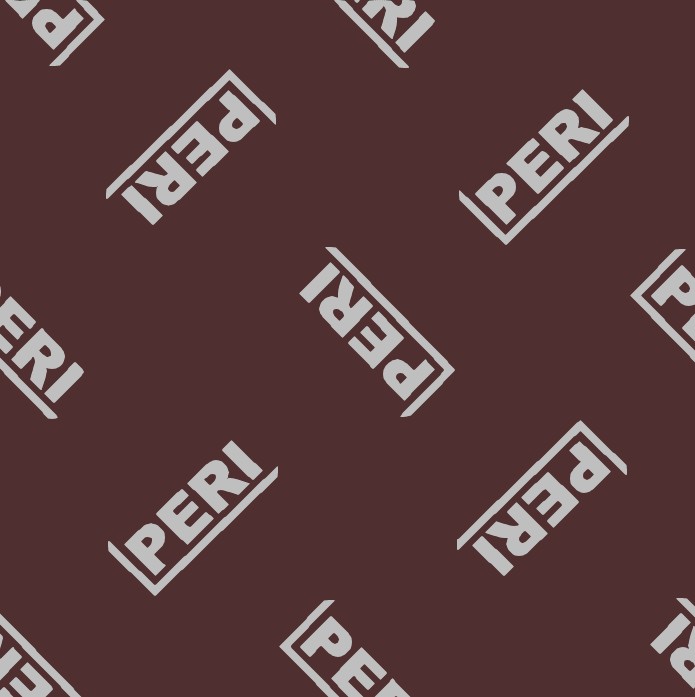
PERI-Farbe.jpg

 
Hallo Comunity,
ich stehe mal wieder auf dem Schlauch. Wer kann mir erklären, wie ich beigefügtes Jpeg als Material fürs Rendern einfügen kann. In der TC-Hilfe und in meine Büchern klingt es so einfach, aber ich bekomme es nicht hin.
Bitte ein Paar Tips, wie und ob es überhaupt geht.
Danke im voraus.

------------------
Mischele

Eine Antwort auf diesen Beitrag verfassen (mit Zitat/Zitat des Beitrags) IP

TC17pro
Ehrenmitglied V.I.P. h.c.
PM - Fragen kostet nix.


Sehen Sie sich das Profil von TC17pro an!   Senden Sie eine Private Message an TC17pro  Schreiben Sie einen Gästebucheintrag für TC17pro

Beiträge: 3852
Registriert: 20.08.2013

Rechner 1, alt mit W7
NVidia GT540M
Rechner 2, neu mit W10
NVidia GeForce GTX1060
Drucker: Ender 3 Pro

erstellt am: 09. Feb. 2026 08:29    Editieren oder löschen Sie diesen Beitrag!  <-- editieren / zitieren -->   Antwort mit Zitat in Fett Antwort mit kursivem Zitat    Unities abgeben: 1 Unity (wenig hilfreich, aber dennoch)2 Unities3 Unities4 Unities5 Unities6 Unities7 Unities8 Unities9 Unities10 Unities Nur für Mischele 10 Unities + Antwort hilfreich


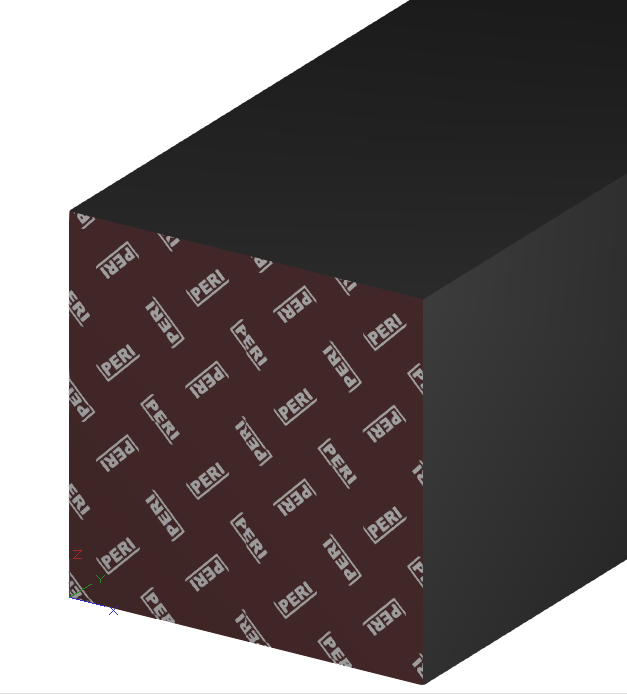
Peri_Bild_V001.PNG

 
Hallo,

- nimm dein Bild und kopiere es nach Dein_Installationspfad_von_Turbocad\...Materials\RedSDK\Eco-Friendly
- notiere den Pfad

- Öffne Turbocad mit einer Standardvorlage
- gehe zum RenderManager
- Klappe das Verzeichnis "Umweltfreundlich" auf.
- Wähle ein beliebiges Material bei dem der Pfad angegeben wird (z.B. .\Textures\Eco-Friendly\Stony1_512.jpg)
- Klicke mit rechter Maustaste darauf und wähle "Kopieren"
- Gehe zum Verzeichnis "Verschiedenes" und klicke mit der rechten Maustaste auf "Einfügen"
- Das Material müßte nun unter "Verschiedenes" zu sehen sein.
- Suche und wähle in diesem Pfad "verschiedenes das soeben eingefügte Material (bzw.Bild)
- Im Reiter "Bild umhüllt" müßte nun der Pfad angezeigt werden.
- Klicke hiten auf das Ordnersymbol
- Das Fenster "Öffnen" müßte erscheinen. Dort suchst du nun deine Datei "Peri-Farbe.jpg"
- Klicke einmal darauf, sodaß der Dateiname unten eingetragen wird, dann klicke auf "Öffnen"
- Das Fenster schließt sich.
- Wieder im Render-Manager klickst du auf das Material mit der rechten Maustaste und wählst "Umbenennen"
- Benenne das Material um in "Peri_Farbe".

Um das Material nun anzuwenden:
- klicke auf das Material mit der rechten Maustaste und wähle "kopieren".
- scrolle nach oben zu "Aktive Zeichnung" und "Materialien"
- rechte Maustaste auf "Materialien" --> "Einfügen"

Schließe den Render-Manager mit "Anwenden" und  "OK"

- Wähle nun die Fläche des gewünschten Objekts mit dem Befehl "Facette bearbeiten" aus.
- die Facete sollte ausgewählt sein.
- Rechte Maustaste "Eigenschaften", Material, wähle "Peri_Farbe" aus.
- mit "OK" beenden.
- Rendere nun dein Objekt und kontrolliere das Ergebnis.

- Evtl. mußte du die Skalierung noch anpassen.
- Hierzu gehst du wieder mit dem Befehl "Facette bearbeiten" und dann "Eigenschaften", "Material"
- Jetzt aber auf "Bearbeiten", es müßte sich der Render-Manager öffnen
- Unter "Muster, Skallierung" kannst du die gewünschte Skalierung einstellen.
- geänderte Werte mit "Anwenden" und "OK" bestätigen.
- ggf. wiederholen.

--> So sieht es bei mir aus, siehe Bild.

------------------
Freundliche Grüße
TC17pro

Über eine Rückmeldung würde ich mich freuen, Danke.
Meine Versionen:
- TurboCAD V 17.2.77.1 Professional (nicht 2017)
- TurboCAD V 2021 Platinum (V28)
Für die erstellten Beiträge ist die Haftung, Garantie und Gewährleistung ausgeschlossen.
NEU, aus gegebenem Anlass: Keinesfalls will ich Jemand beleidigen oder provizieren. Ich will nur helfen.
Lerne TurboCAD zu verstehen, dann versteht TurboCAD auch dich. :-)

Eine Antwort auf diesen Beitrag verfassen (mit Zitat/Zitat des Beitrags) IP

Mischele
Mitglied


Sehen Sie sich das Profil von Mischele an!   Senden Sie eine Private Message an Mischele  Schreiben Sie einen Gästebucheintrag für Mischele

Beiträge: 30
Registriert: 25.04.2024

TurboCAD-Pro 22/23
Plugin RedSDK

erstellt am: 09. Feb. 2026 17:10    Editieren oder löschen Sie diesen Beitrag!  <-- editieren / zitieren -->   Antwort mit Zitat in Fett Antwort mit kursivem Zitat    Unities abgeben: 1 Unity (wenig hilfreich, aber dennoch)2 Unities3 Unities4 Unities5 Unities6 Unities7 Unities8 Unities9 Unities10 Unities

Hallo TC17pro,

ja, so einfach kann es sein wenn man es weis. Danke. Musste zwar mich erst einmal durchklicken weil das bei mir etwas anderst ist, letztendlich habe ich alles fertig gebracht.

------------------
Mischele

Eine Antwort auf diesen Beitrag verfassen (mit Zitat/Zitat des Beitrags) IP

Anzeige.:

Anzeige: (Infos zum Werbeplatz >>)

Darstellung des Themas zum Ausdrucken. Bitte dann die Druckfunktion des Browsers verwenden. | Suche nach Beiträgen

nächster neuerer Beitrag | nächster älterer Beitrag
Antwort erstellen


Diesen Beitrag mit Lesezeichen versehen .... | Nach anderen Beiträgen suchen

Administrative Optionen: Beitrag schliessen | Archivieren/Bewegen | Beitrag melden!

Fragen und Anregungen: Kritik-Forum | Neues aus der Community: Community-Forum

(c)2026 CAD.de | Impressum | Datenschutz