Unser Angebot:
CAD.de Login | Logout | Profil | Profil bearbeiten | Registrieren | Voreinstellungen | Hilfe | Suchen >
Beiträge: 568Registriert: 10.10.2003
m.f.GSolid-Man66
Eine Antwort auf diesen Beitrag verfassen (mit Zitat/Zitat des Beitrags) IP
Beiträge: 2817Registriert: 18.07.2012
HP Z400 WorkstaionCPU: Intel Xeon 6x 3,33GHzGPU: NVIDEA Quadro 2000RAM: 12 GB DDR3Win 7 x64CAD Hauptberuflich-Solid Works 2015 SP4-Creo Elements Direct Drafting (ME10)DMS/PDM-Pro.File V8 (8.4)Simulation-Simufact Forming 11.0CAD Nebenberuflich-Pro Engineer WF 3+4-Creo Parametric 2.0
kannst du die Aussage etwas genau machen, in welchem Kontext suchst du die Vorschau?
GrußBernd
--------------------- Man muß nicht alles wissen, man muß nur wissen wo es steht ---
Staatlich anerkannte Deutschniete
Beiträge: 824Registriert: 18.05.2005
Autodesk Inventor 2025.4HP Z2 Tower G1iIntel(R) Core(TM) Ultra 9 285K (3.70 GHz)NVIDIA RTX 2000 Ada Generation64GB RAM2x Samsung LS27D80xUWindows 11 Business x64 25H2Microsoft 365 Business Premium
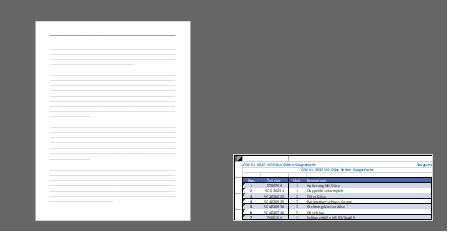
Damit wir uns richtig verstehen, es geht um Excel.
Es gibt IMHO 2 Varianten die Miniaturansicht zu aktivieren.
1. Menü Datei -> Speichern unter -> Durchsuchen -> Im "Speichern unter"-Dialog den Haken "Miniaturansicht speichern" setzen
2. Menü Datei-> Informationen -> Eigenschaften -> Erweiterte Eigenschaften -> Register Zusammenfassung -> Haken "Miniaturen für alle Excel-Dokumente speichern" setzen
Die Vorlage-Datei muss nach dem setzen des Haken nochmals gespeichert werden.
Gruss Andreas
------------------21 ist nur die halbe Antwort.
Anzeige.:X
Anzeige: (Infos zum Werbeplatz >>)
|
(c)2026 CAD.de | Impressum | Datenschutz